
Com uma foto 360 mais nítida, os visitantes apreciam melhor os detalhes do local. Neste tutorial, mostramos como aumentar a resolução de uma imagem 360 automaticamente, com inteligência artificial.
Como exemplo, usamos uma foto 360 que nós mesmos fizemos e à qual aplicamos o nosso próprio sistema de super-resolução, sem nenhum outro retoque.
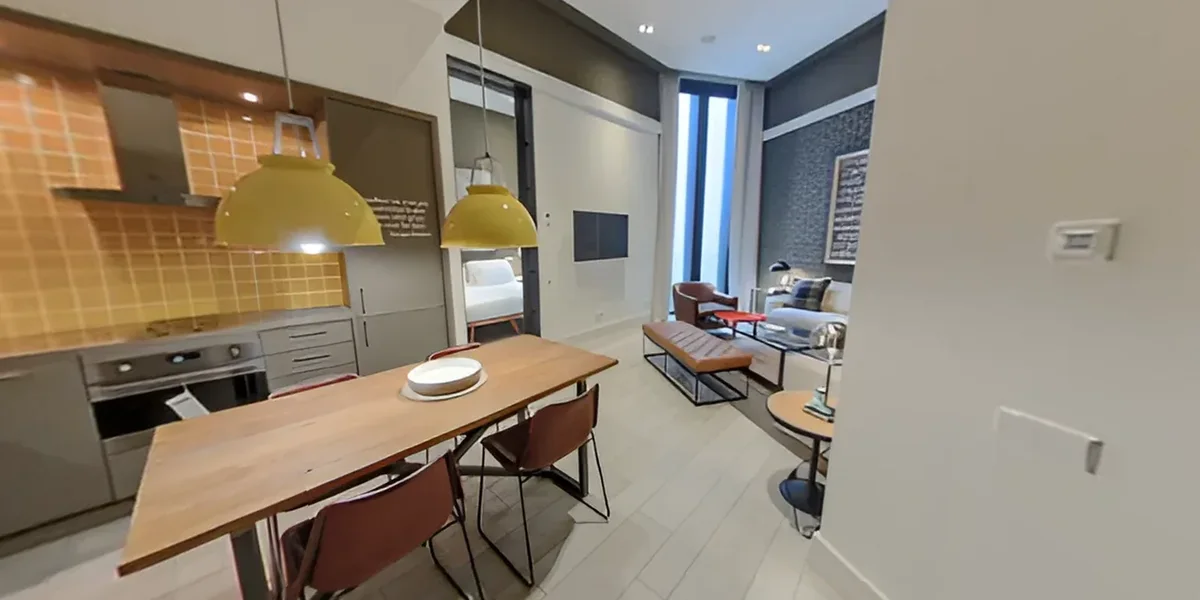
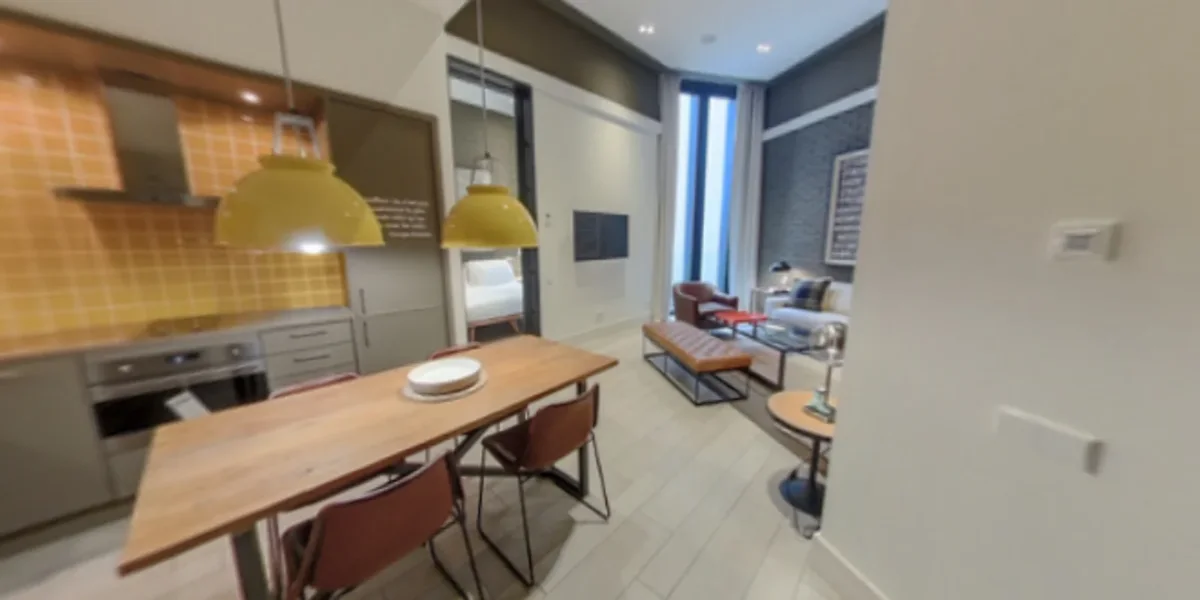 SR ativadaBaixa resolução


Foto 360 em baixa resolução à esquerda – Super-resolução à direita. Navegue pela imagem.
A super-resolução do Panoraven dobra a resolução da sua imagem com inteligência artificial (deep learning).
Objetivos deste tutorial:
✅ Entender por que a super-resolução é especialmente útil para fotos 360 e tours virtuais.
✅ Descobrir o que ela traz a mais em relação aos métodos clássicos de ampliação.
✅ Aprender a usá-la para melhorar a nitidez das suas próprias visitas virtuais.
Índice do tutorial
Para que serve aumentar a resolução de uma imagem 360?
Mostrar uma foto 360 com pouca nitidez é prejudicial: afeta tanto a experiência dos visitantes como a imagem da sua marca.
Isso vale ainda mais para as fotos 360. Uma câmera 360 que anuncia uma resolução de 6K parece oferecer pixels de sobra para uma foto nítida. Mas esses pixels cobrem todo o panorama de 360°.
Em um tour virtual, porém, o visitante vê apenas uma parte de cada vez. A parte exibida na tela tem cerca de 1,5K, ou seja, um quarto da resolução anunciada.
É por isso que uma foto anunciada em 6K ainda pode ter pouca nitidez na tela.
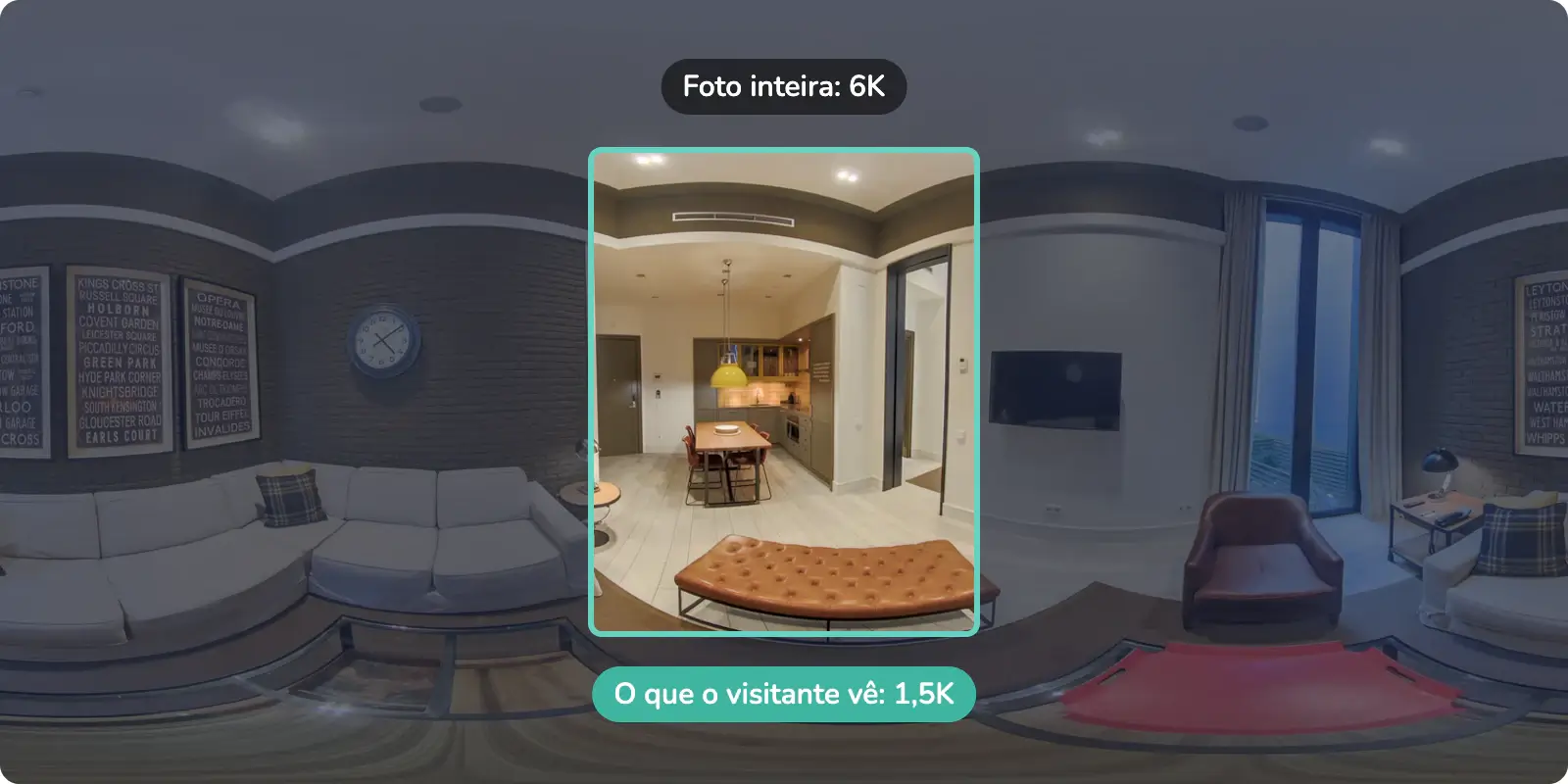
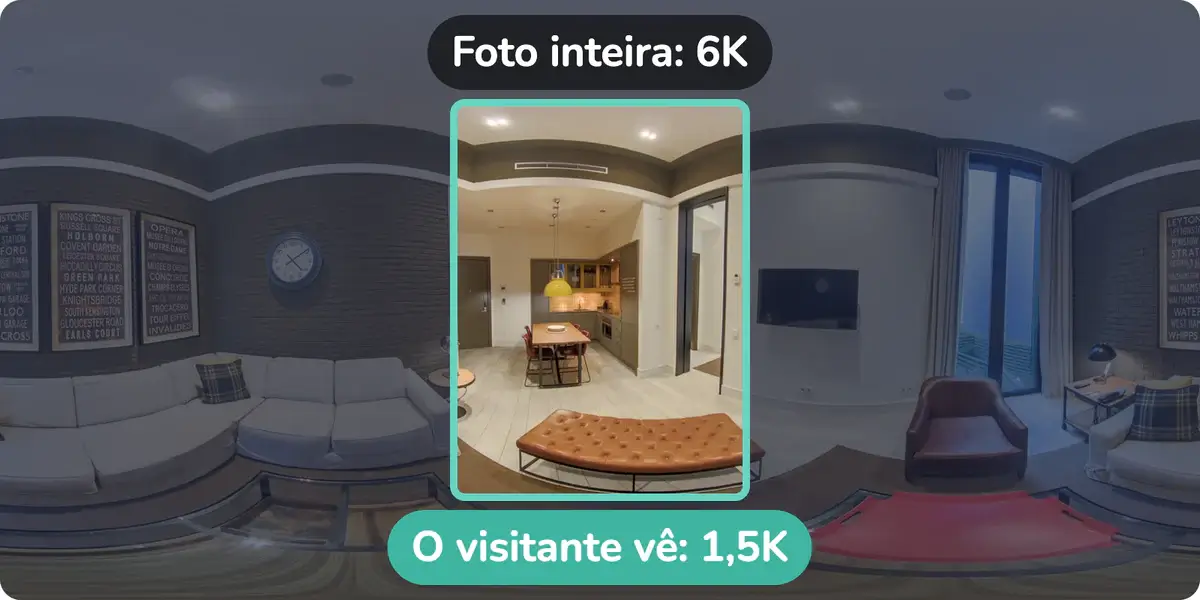
Nas fotos 360, portanto, a super-resolução é especialmente interessante para aumentar a resolução de imagem.
A ideia é obter uma imagem em alta resolução a partir de uma imagem em baixa resolução. O nome desse processo é super-resolução.
Reduzir a resolução de uma imagem é muito simples: basta diminuir as dimensões em um programa de edição. É o que se faz, por exemplo, ao criar uma miniatura.
O problema aparece quando se quer fazer o inverso: aumentar o tamanho e a resolução de uma imagem. Degradar a imagem é fácil, mas restaurá-la é bem mais difícil.
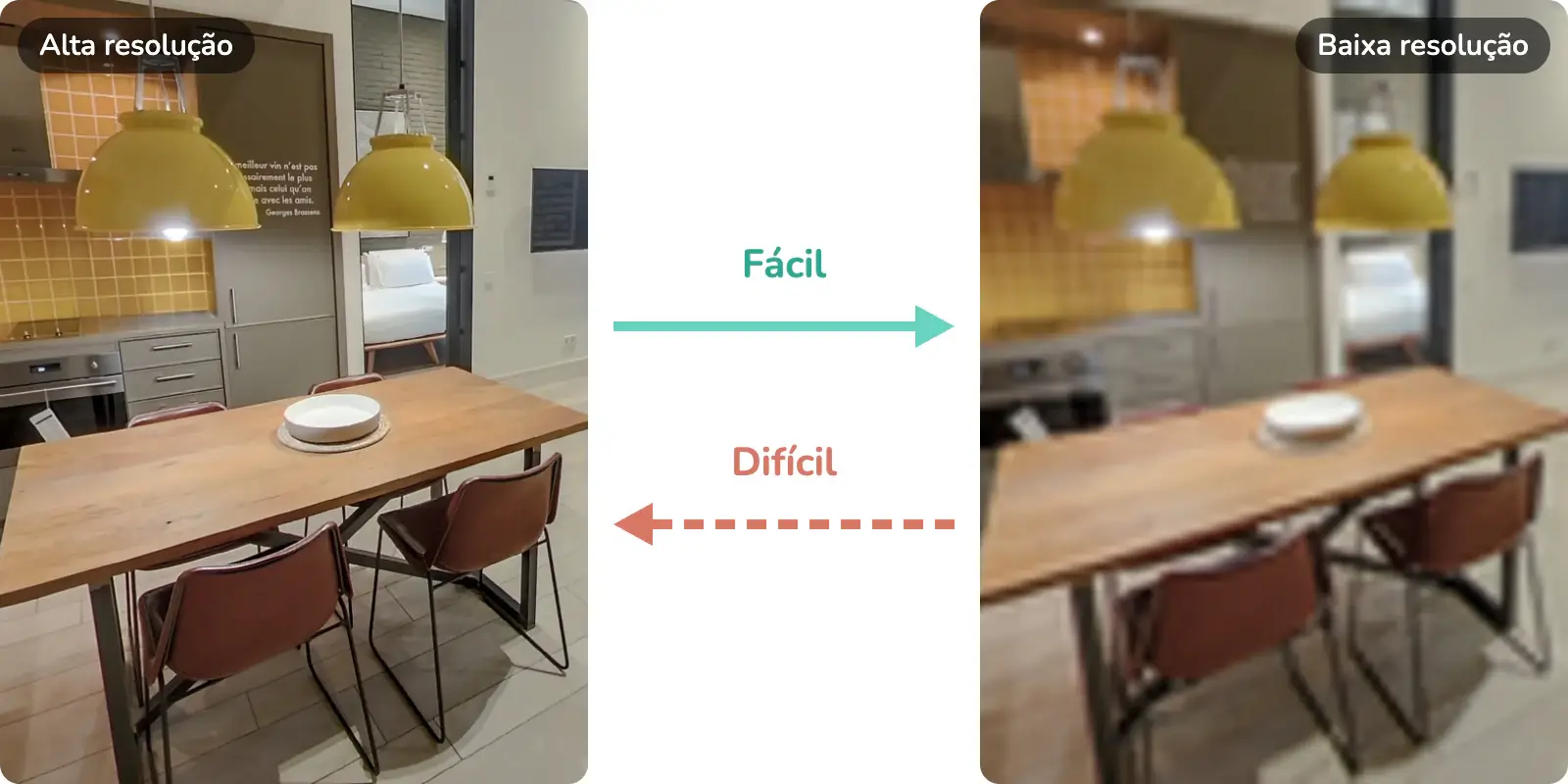
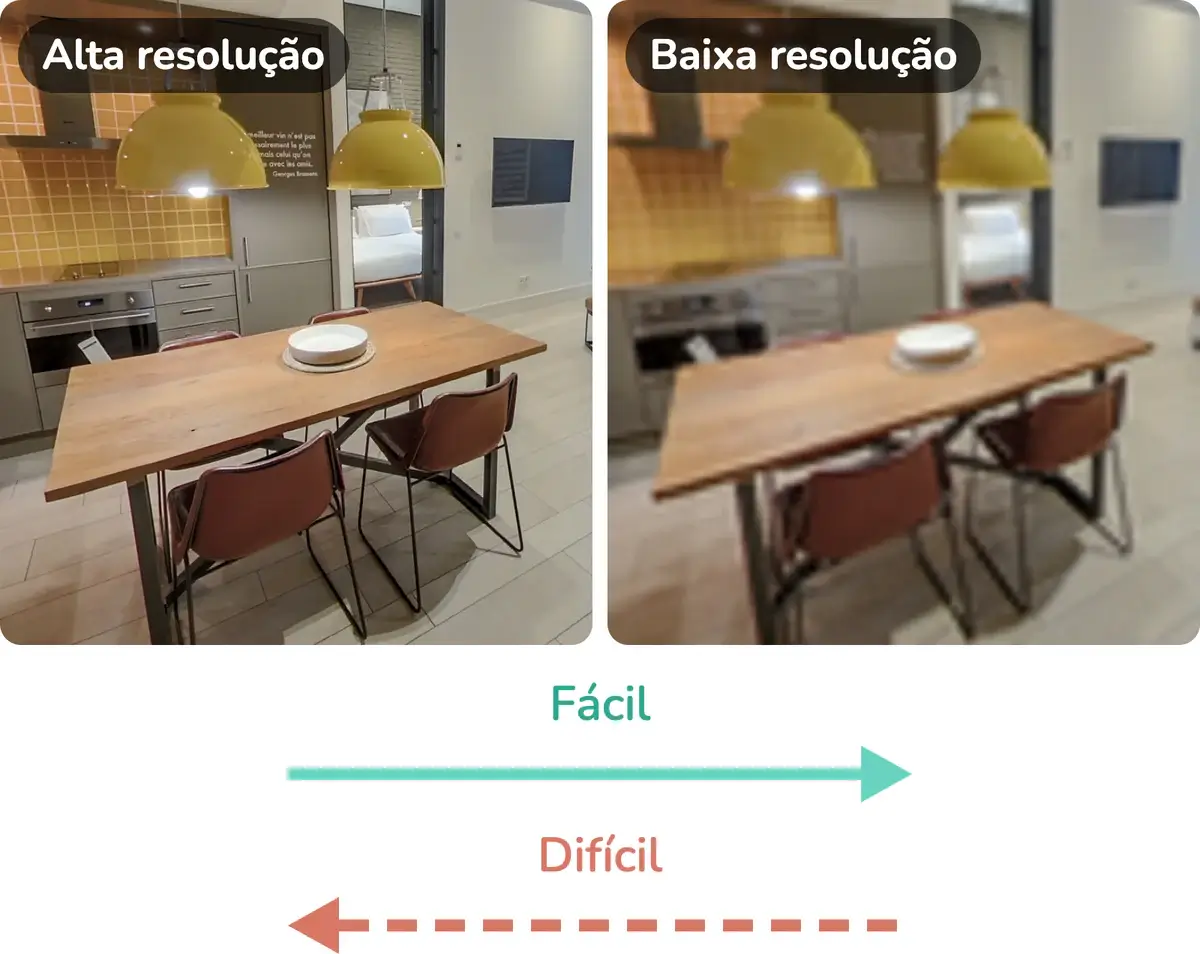
Mesmo assim, vale a pena resolver esse problema, por exemplo nestes casos:
- Você quer realçar a foto 360 original e aumentar a resolução nativa.
- Sem acesso à imagem no tamanho original, você quer uma versão de qualidade superior.
Os métodos clássicos para melhorar a qualidade da imagem
Os programas de edição de fotos oferecem vários métodos para ampliar uma imagem. Os mais conhecidos são as interpolações bilinear, bicúbica e Lanczos.
Esses algoritmos de reamostragem (resampling) entram em ação sempre que uma imagem é redimensionada.
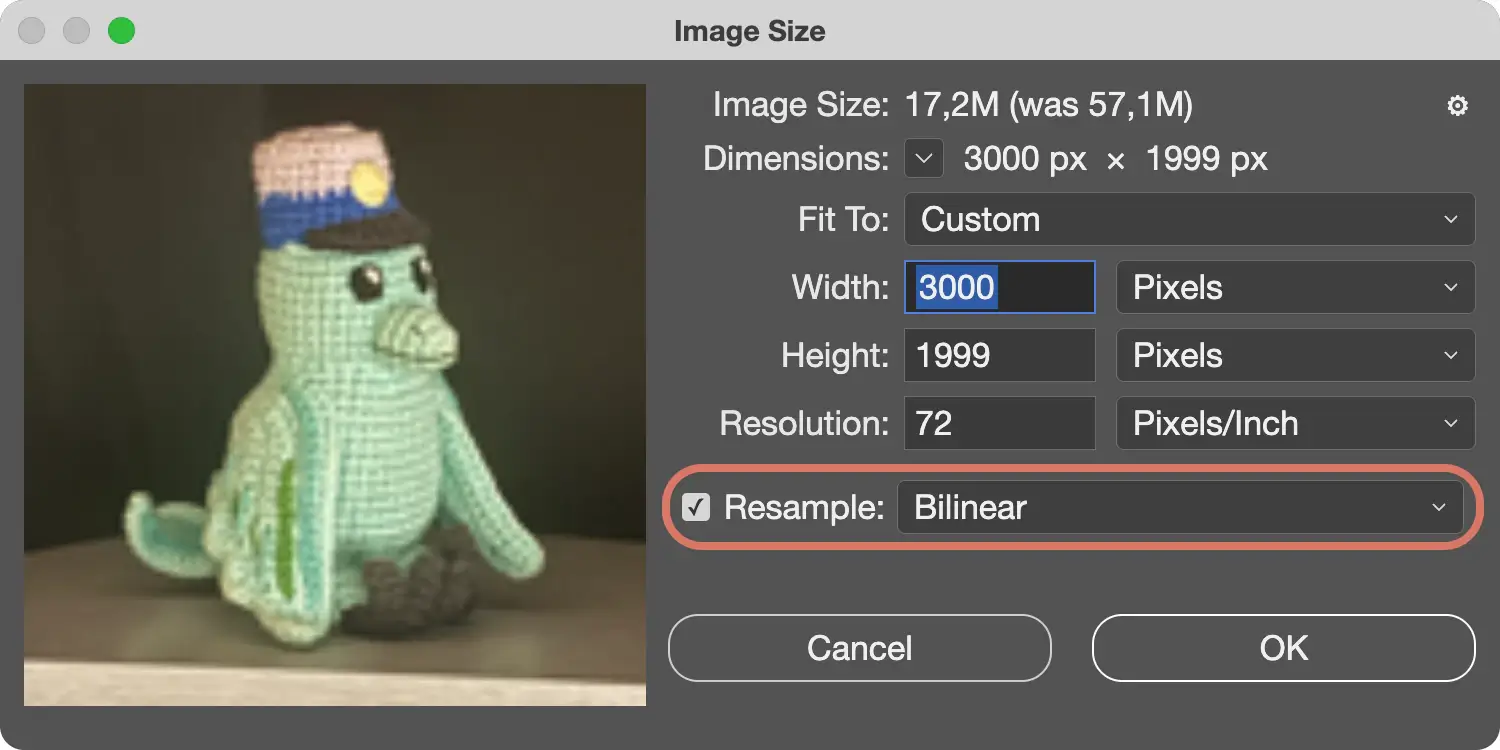
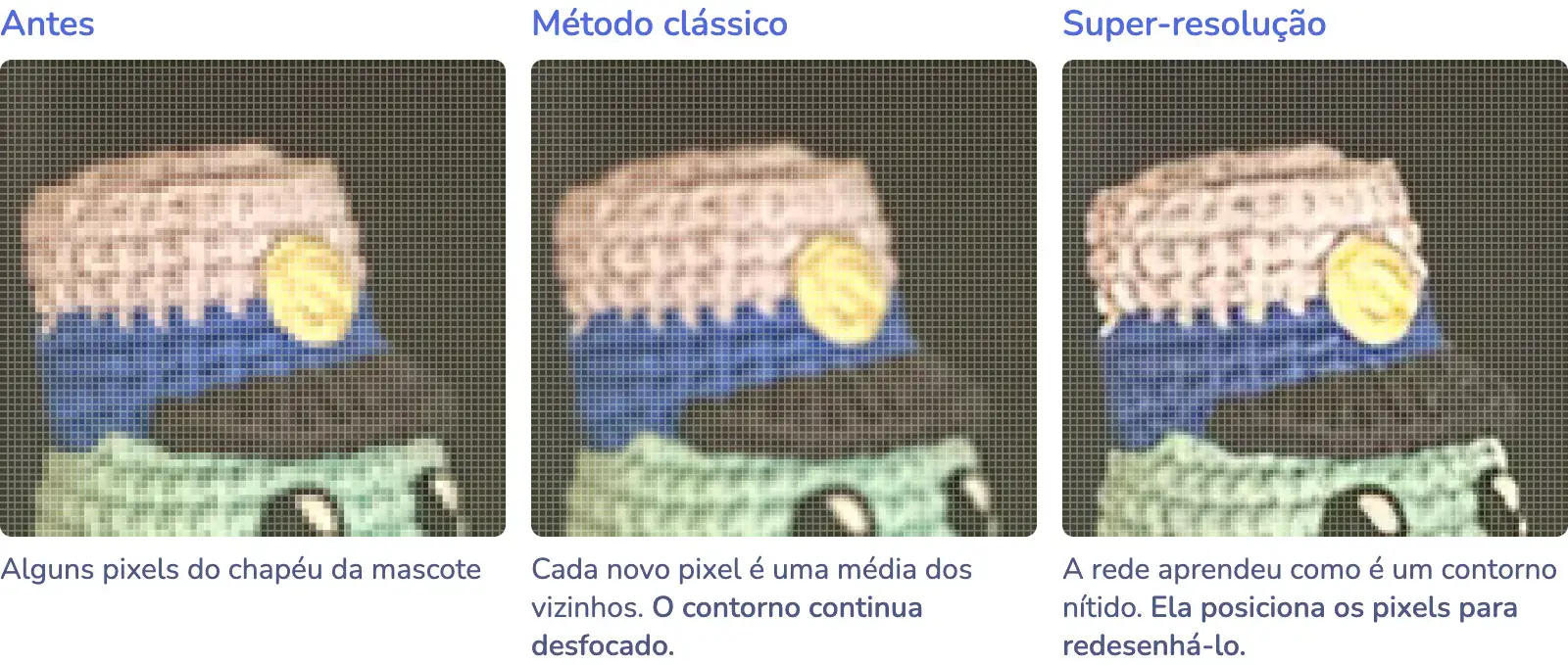
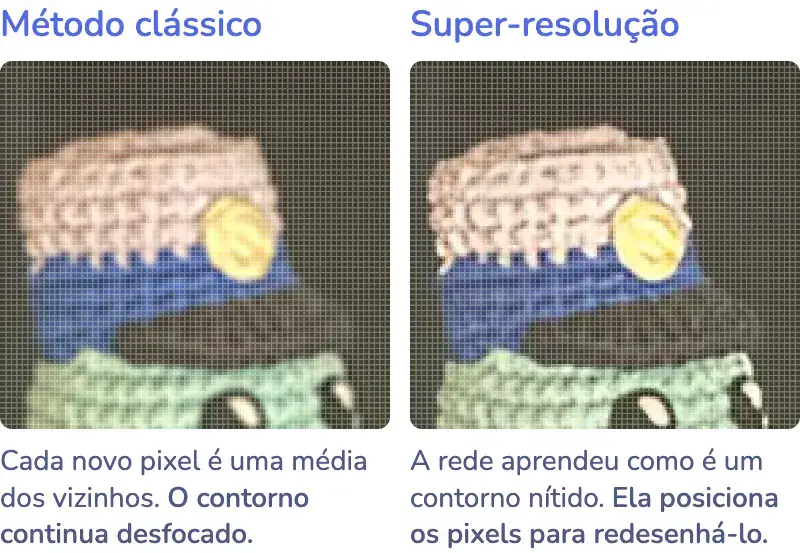
Esses métodos não usam inteligência artificial, apenas fórmulas simples: cada novo pixel é uma média dos vizinhos. A imagem fica maior, mas nenhum detalhe real aparece.
Como funciona a super-resolução?
A super-resolução usa inteligência artificial (deep learning), ao contrário dos métodos clássicos de interpolação.
Na prática, uma rede neural é treinada com uma quantidade muito grande de imagens, em versão degradada e em versão original. Assim, ela aprende como é um contorno nítido ou uma textura e consegue redesenhar esses detalhes em uma foto que nunca viu.
Método clássico ou super-resolução?
Para ver a diferença, degradamos a foto da nossa mascote e tentamos recuperar o original com cada método.
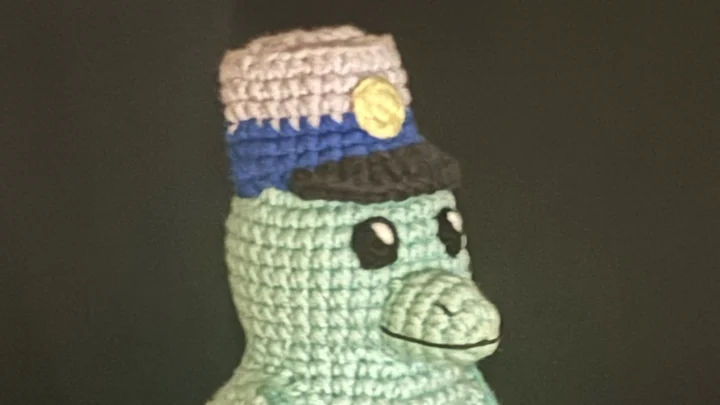
O originalA nossa foto
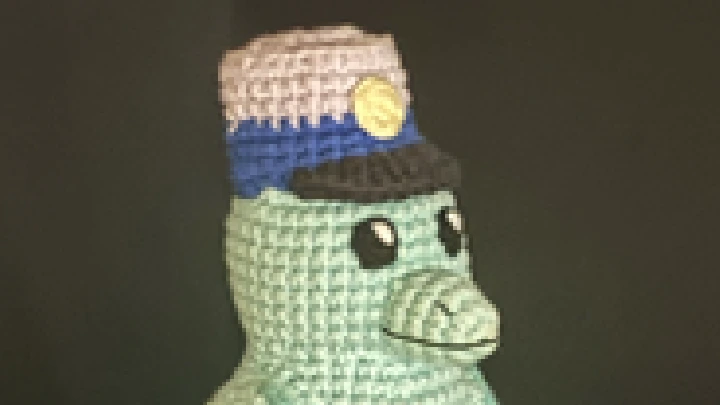
A baixa resoluçãoDegradamos
?O originalTentamos recuperá-lo
?Objetivo: partir da baixa resolução e recuperar o original. Veja o resultado de cada método, com o original à esquerda de cada barra.
Dois métodos, o mesmo objetivo. À esquerda destas duas barras: o original.
Com um método clássico
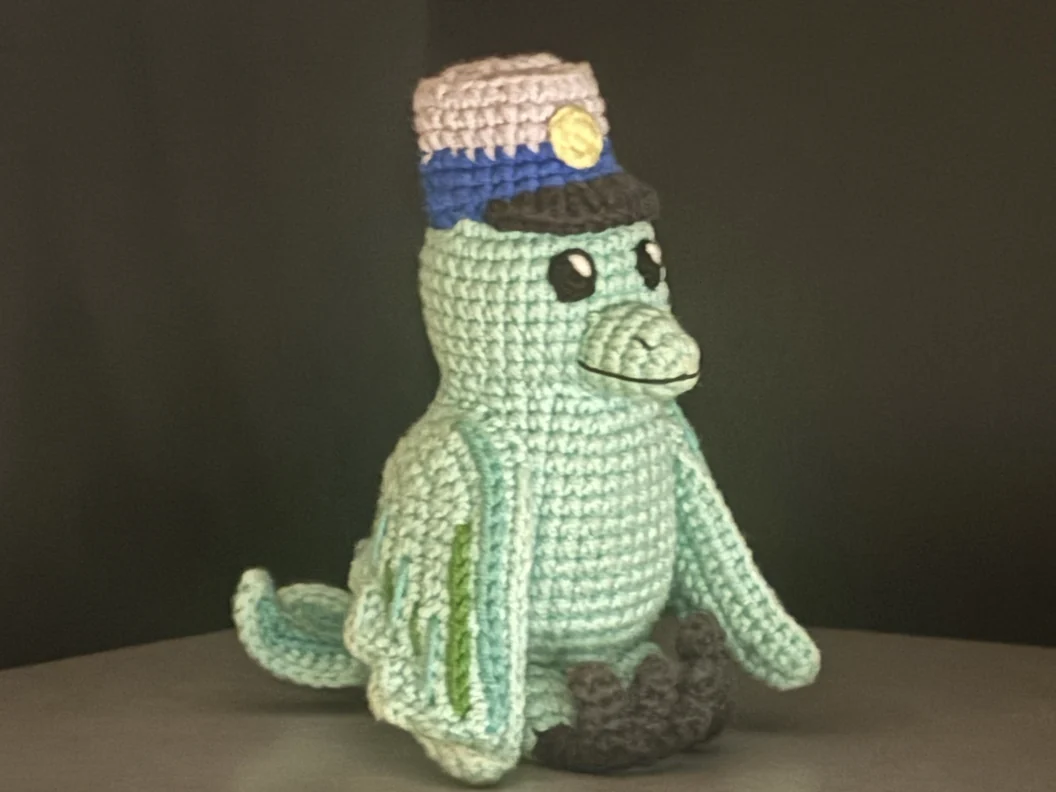 Original
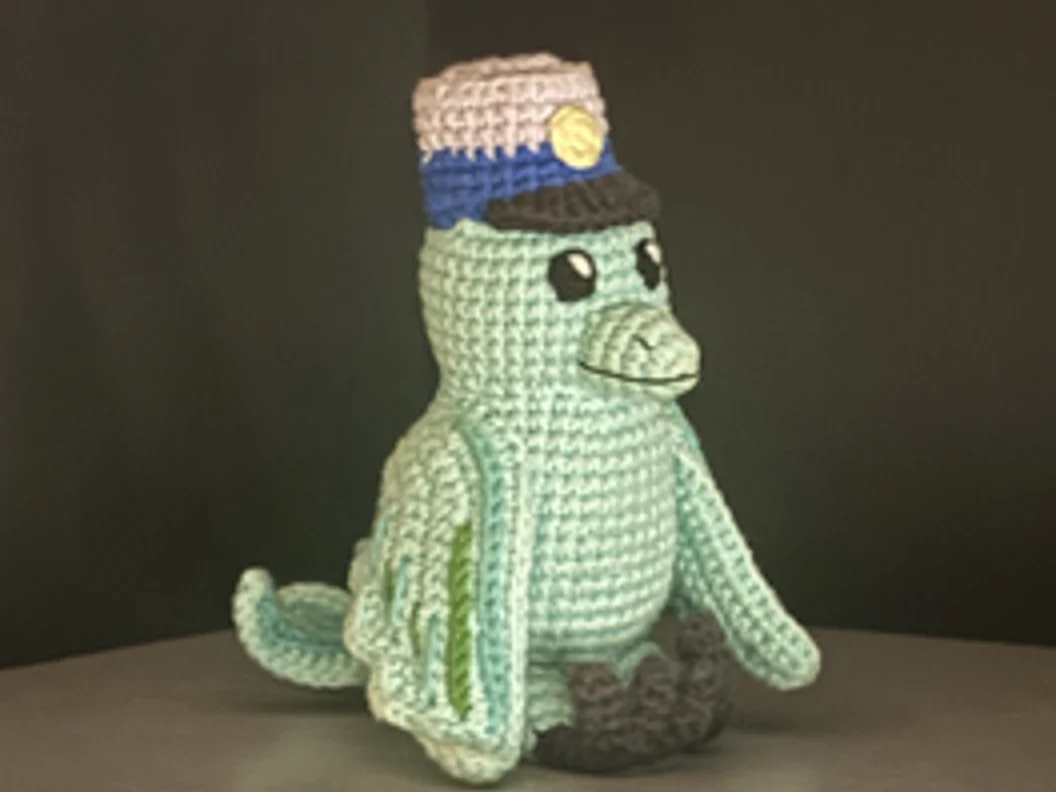 Método clássico
O resultado continua desfocado ao lado do original.
Com a super-resolução
Original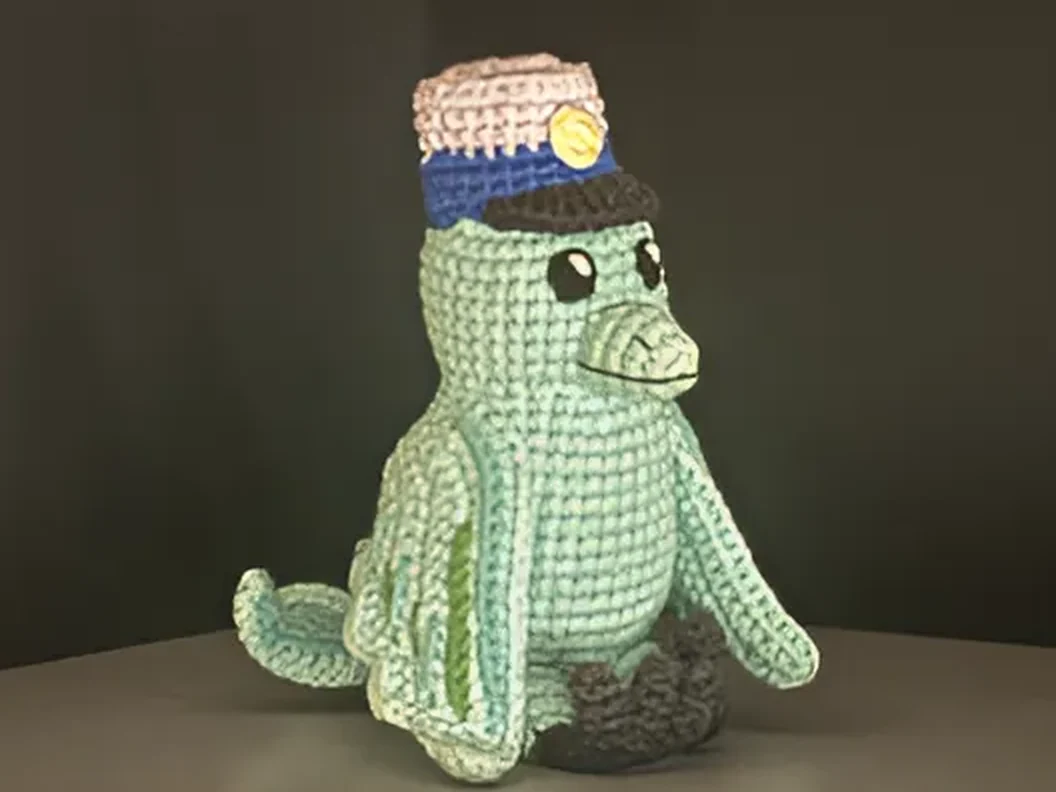 Super-resolução
A super-resolução recupera quase toda a definição do original.
Os limites da super-resolução
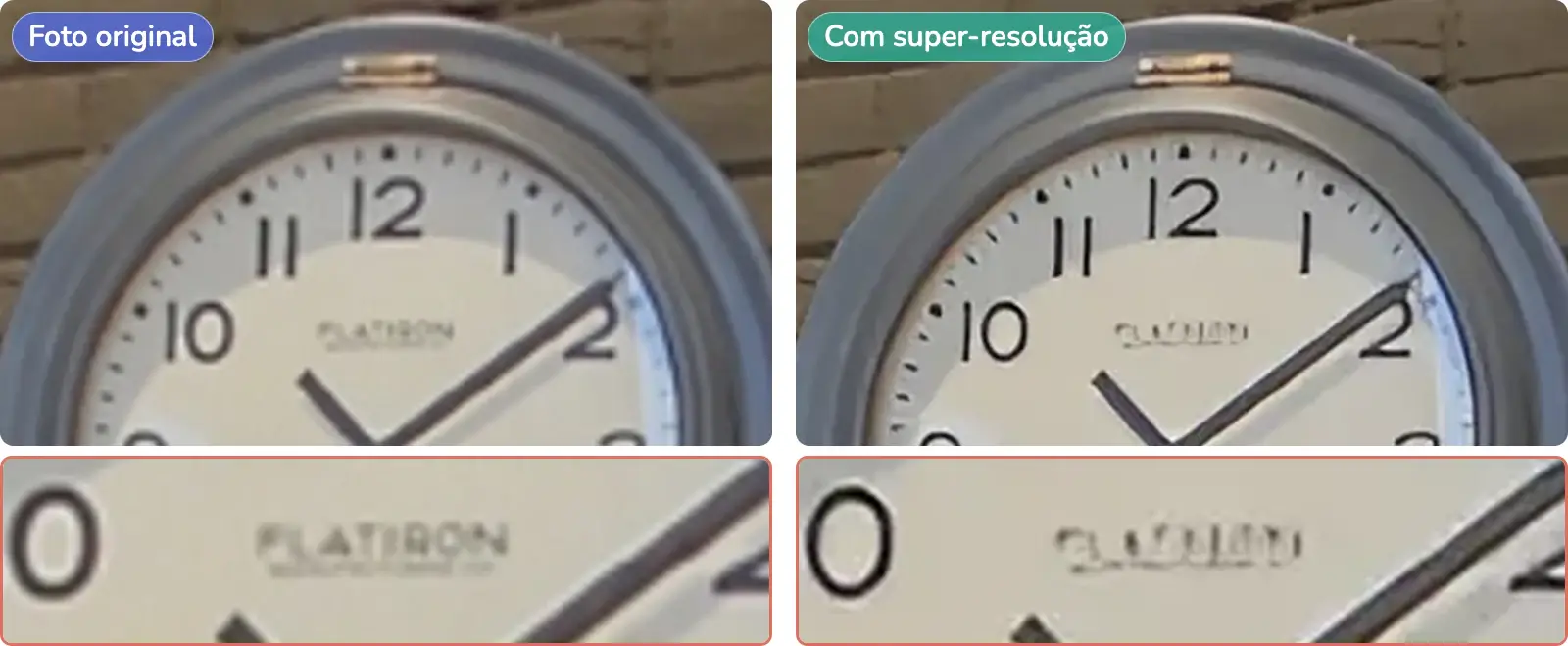
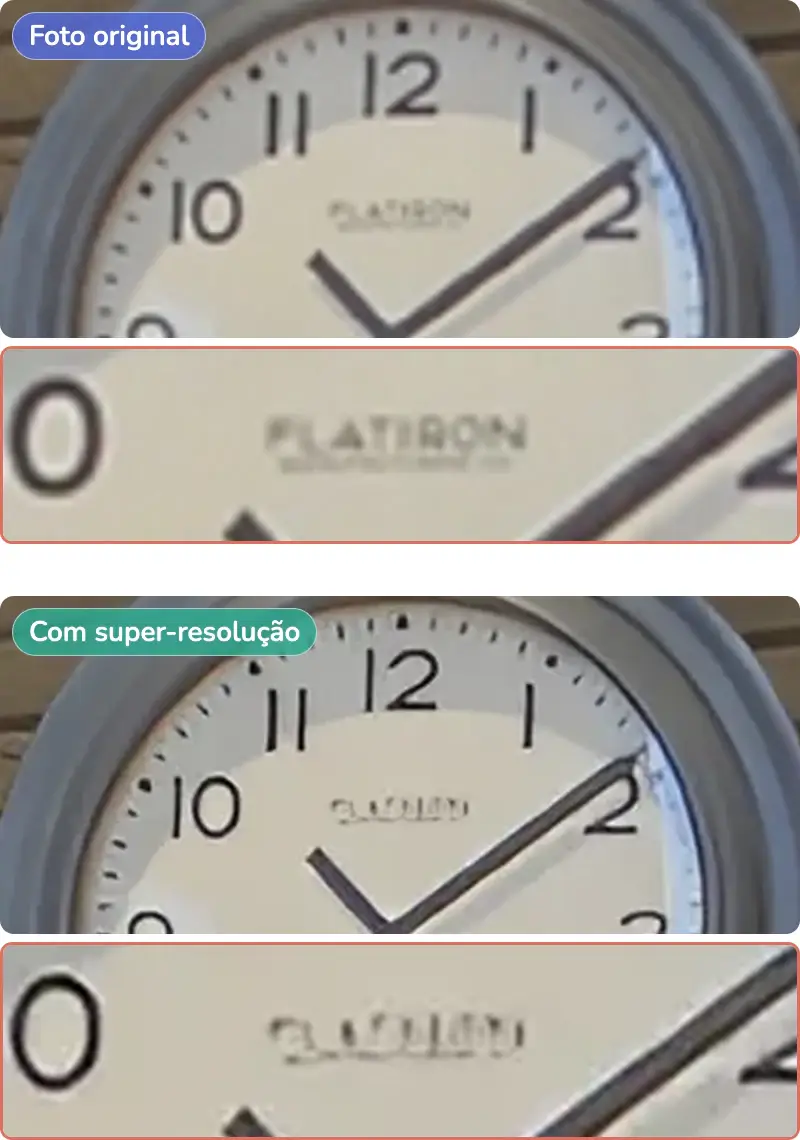
Primeiro limite: a reprodução de certos detalhes. A IA melhora a nitidez da imagem, mas textos pequenos podem sair deformados e algumas texturas, ganhar um leve aspecto de pintura.
Segundo limite: o tempo de carregamento. A super-resolução dá à foto quatro vezes mais pixels, o que pode deixar a exibição mais lenta. E um tour que abre rapidamente é essencial para a experiência dos visitantes. Por isso, o ganho de nitidez precisa justificar essa espera adicional.
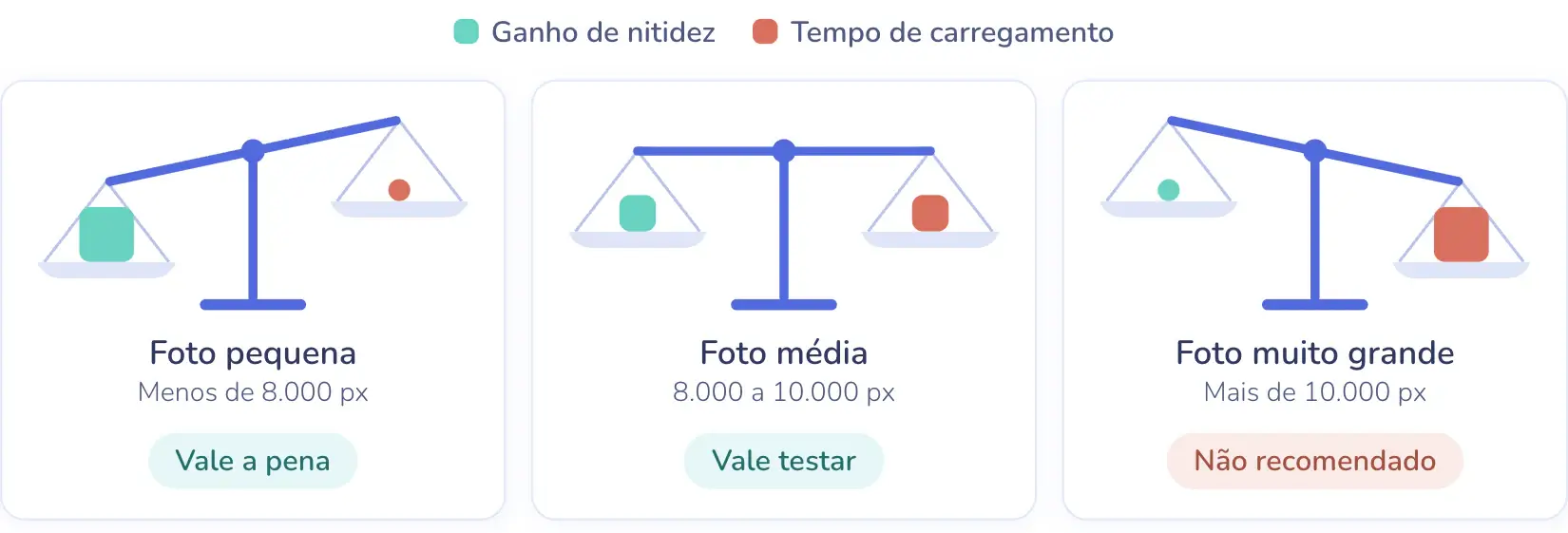
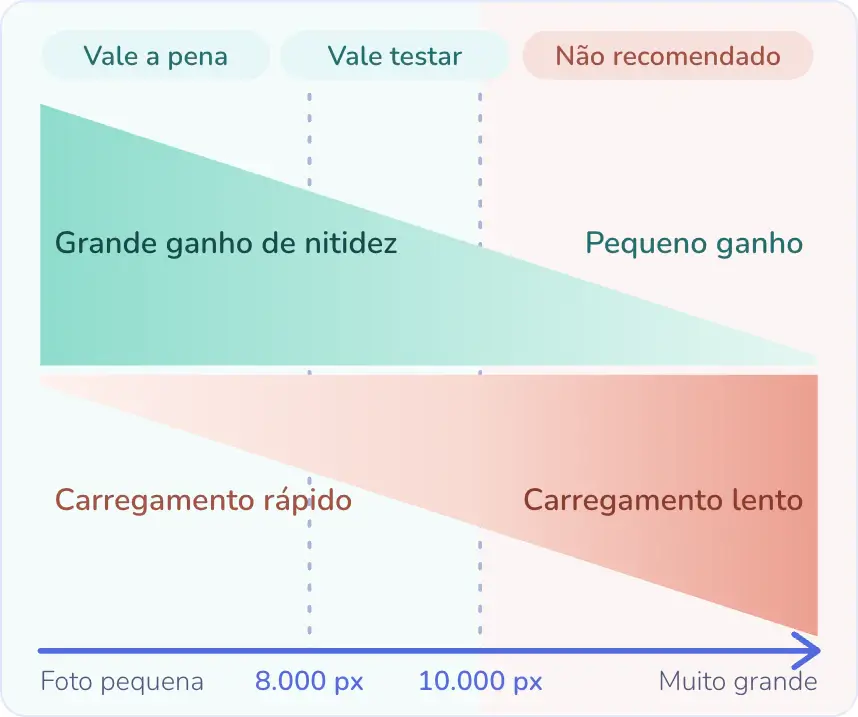
O objetivo, portanto, é manter uma visita virtual nítida e rápida de carregar. Se a foto já é muito detalhada, o ganho de nitidez nem sempre compensa a espera.
A super-resolução é indicada para as suas fotos 360?
Para descobrir, escolha a sua câmera 360 ou arraste a foto:
Na prática: use a super-resolução nas suas fotos 360
A super-resolução das fotos 360 é uma das nossas funcionalidades Premium. Ela está disponível a partir do plano Starter, mas você pode experimentá-la grátis por dez dias (não é preciso cartão de crédito para criar a conta).
Etapa 1: fazer upload da foto 360 no painel
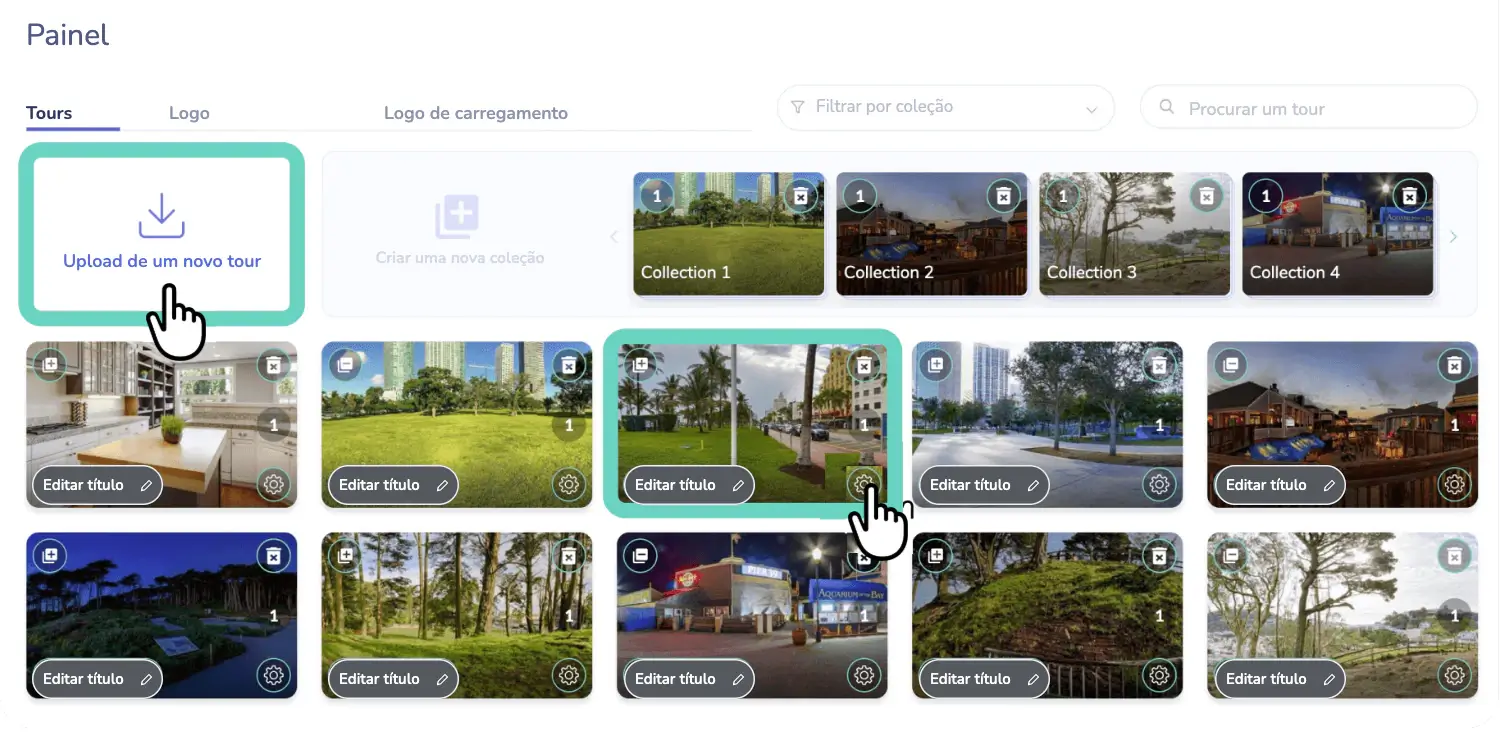
Se já tem uma conta, entre primeiro. Depois, no painel, faça upload da foto 360 ou clique no ícone de engrenagem de uma foto já on-line. A página de edição do visualizador 360 abre em seguida.
Etapa 2: ativar o modo super-resolução da imagem
Na página de edição, o botão da super-resolução fica no canto superior direito.
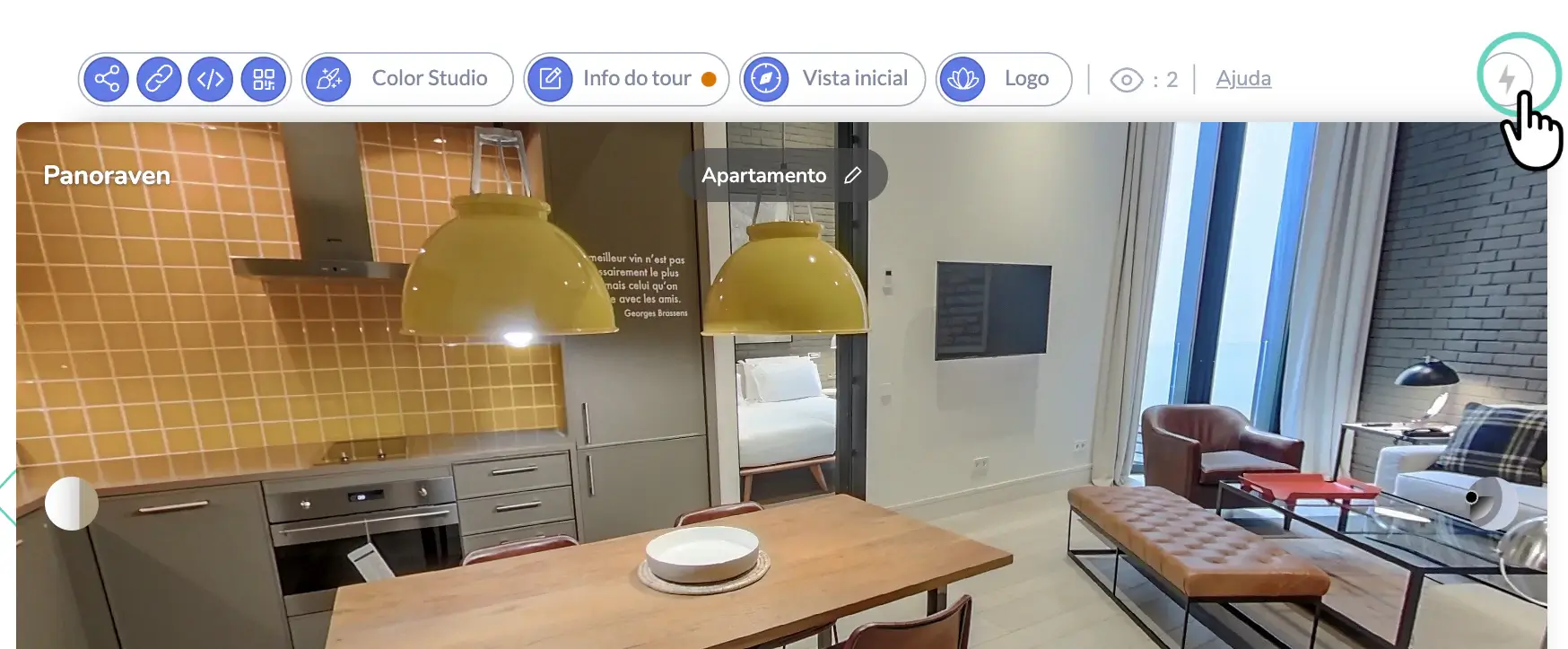
Clique nele e depois no interruptor da janela que se abre. O interruptor passa rapidamente de cinza para laranja.
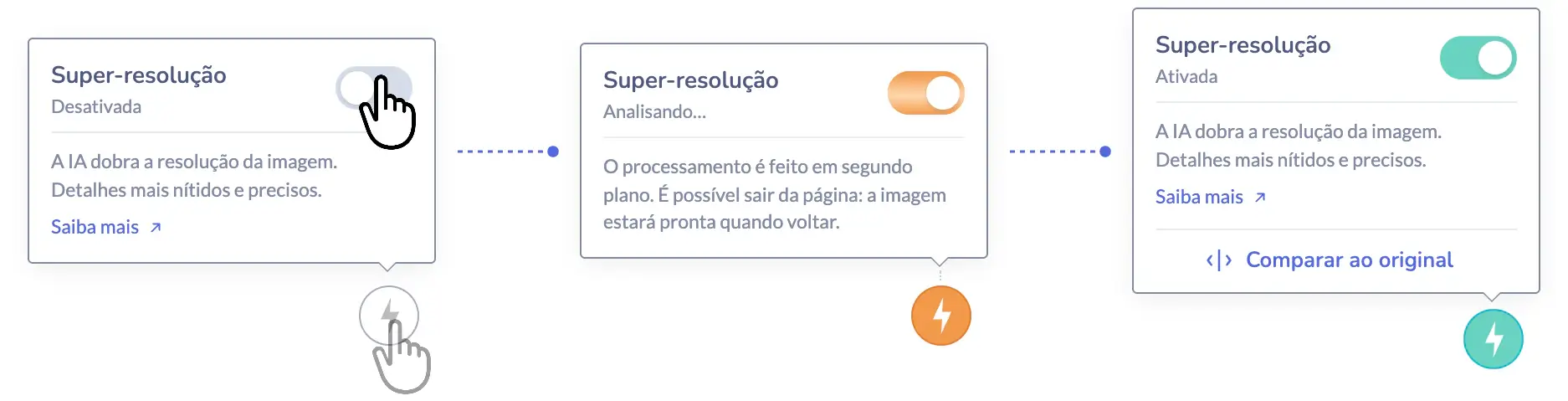
O processamento pode levar algum tempo, mas não é preciso ficar na página: ele continua em segundo plano. Você pode sair ou trabalhar em outras fotos e voltar mais tarde. O interruptor fica verde quando a imagem está pronta.
Etapa 3: comparar os resultados
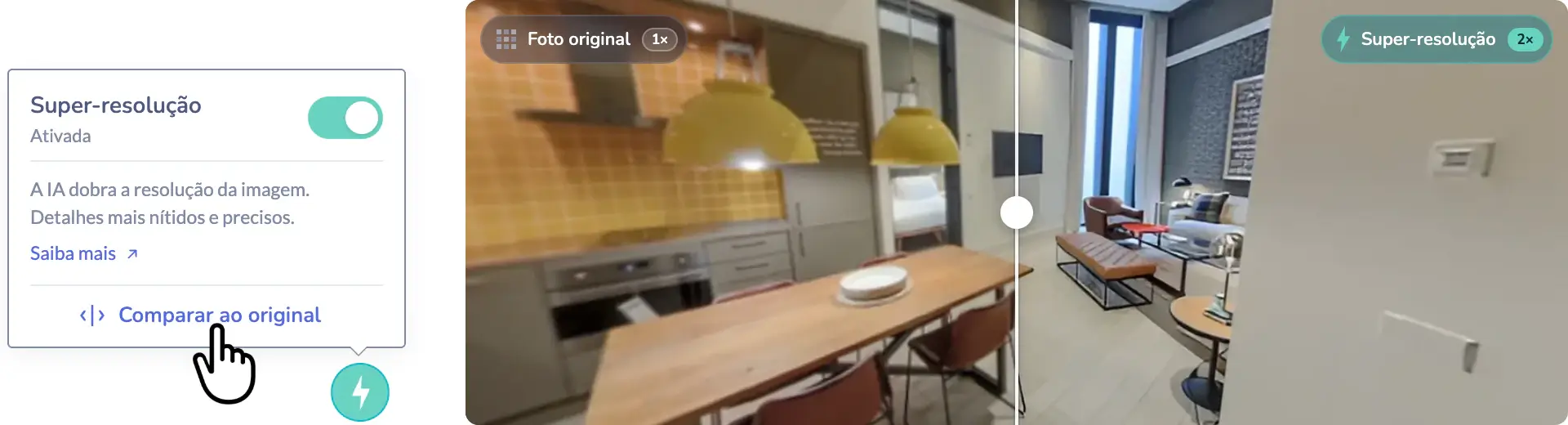
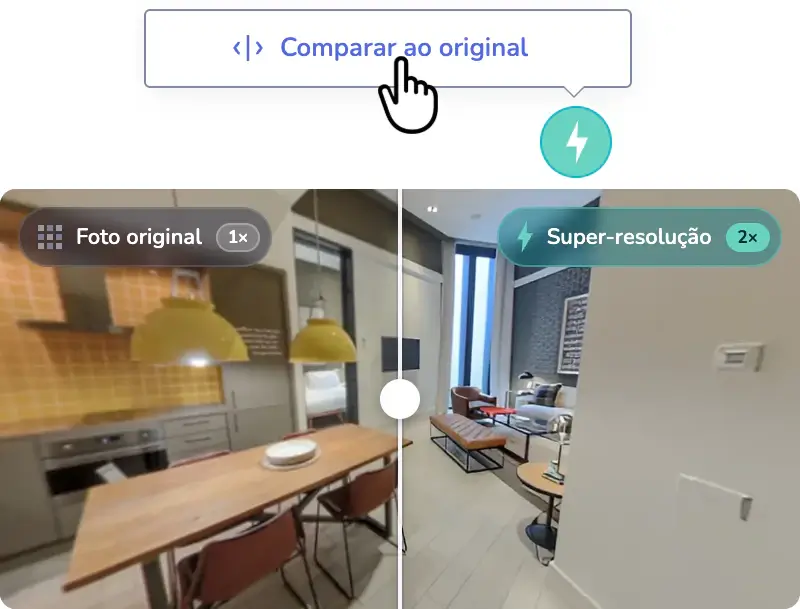
Quando o interruptor fica verde, a imagem está pronta! Clique em Comparar ao original, na mesma janela, e arraste a barra para ver a diferença entre as duas versões, diretamente no visualizador.
Em resumo
O essencial em 30 segundos
- Com IA, a super-resolução melhora a nitidez das fotos.
- Ela é especialmente útil nas fotos 360, porque os pixels se distribuem por todo o panorama.
- Ela pode melhorar a maioria das suas fotos. Acima de 10.000 × 5.000 pixels, o ganho costuma ser menos interessante.
- A imagem fica mais pesada: é preciso encontrar um equilíbrio entre nitidez e tempo de carregamento.
Experimente nas suas fotos 360
Teste a super-resolução por dez dias, sem cartão de crédito.
- 10 dias de teste
- Sem cartão de crédito
