

O tour virtual 360 já é indispensável em muitos setores, sobretudo no mercado imobiliário. Segundo um estudo da Zillow publicado em 2025, 65% dos compradores de imóveis nos Estados Unidos gostariam que mais anúncios oferecessem visitas virtuais 3D.
Mas as aplicações vão muito além do mercado imobiliário: arquitetura, decoração de interiores, turismo, acompanhamento de obras, inspeção de edifícios e até imagens aéreas feitas com drone. Em todos esses casos, a visita virtual serve para apresentar, documentar ou explorar um lugar a distância.
Então, como fazer um tour virtual 360? E, sobretudo, como torná-lo realmente imersivo? Este guia detalhado mostra a criação passo a passo.
Índice do guia
Antes de criar o seu tour virtual 360
Um tour virtual reúne várias fotos 360, cada uma mostrando um espaço específico (por exemplo, um cômodo de um imóvel). Essas imagens são ligadas por pontos interativos (“hotspots”, ou pontos de navegação), que levam de um espaço (ou seja, de uma cena) a outro.
Antes de começar:
✅ Primeiros passos na fotografia 360? Leia o nosso guia de iniciação à fotografia 360.
✅ Procura uma câmera 360 adequada? Veja o nosso comparativo das melhores câmeras 360.
✅ Já tem as fotos 360? Passe diretamente para a criação da visita virtual.
Como fazer o seu primeiro tour virtual 360
Etapa 1: envie as fotos 360
O tour virtual é um recurso premium do Panoraven: crie uma conta em poucos cliques e experimente o recurso grátis por dez dias (sem cartão de crédito).
Depois de entrar na conta, abra o painel e envie as suas fotos 360 com o botão abaixo.
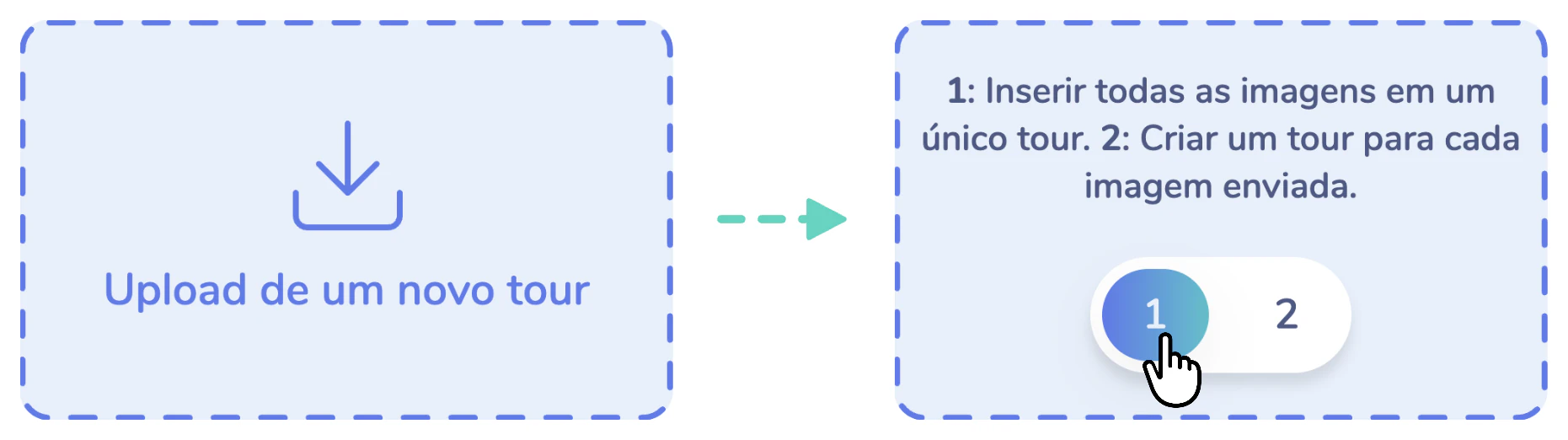
Escolha as fotos (as cenas que vão aparecer no tour) e selecione a opção 1 para incluir todas as imagens no mesmo tour virtual.
Em seguida, abre-se o visualizador interativo 360, onde o tour vai ganhar forma.
Etapa 2: organizar as cenas do tour
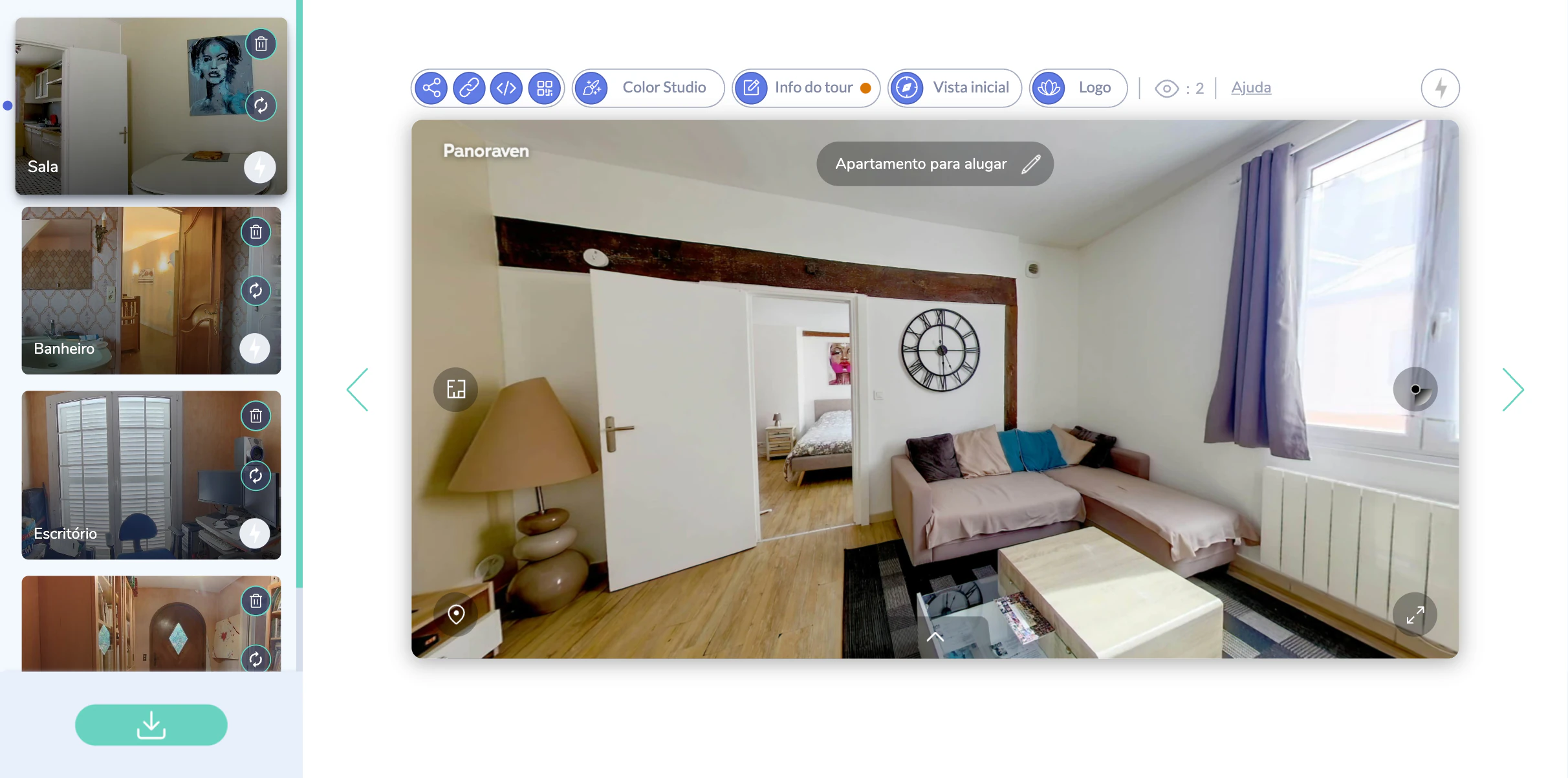
Na galeria, à esquerda, é possível:
✅ Reorganizar as cenas arrastando e soltando.
✅ Renomear cada cena para facilitar a navegação.
✅ Adicionar novas cenas, se necessário.
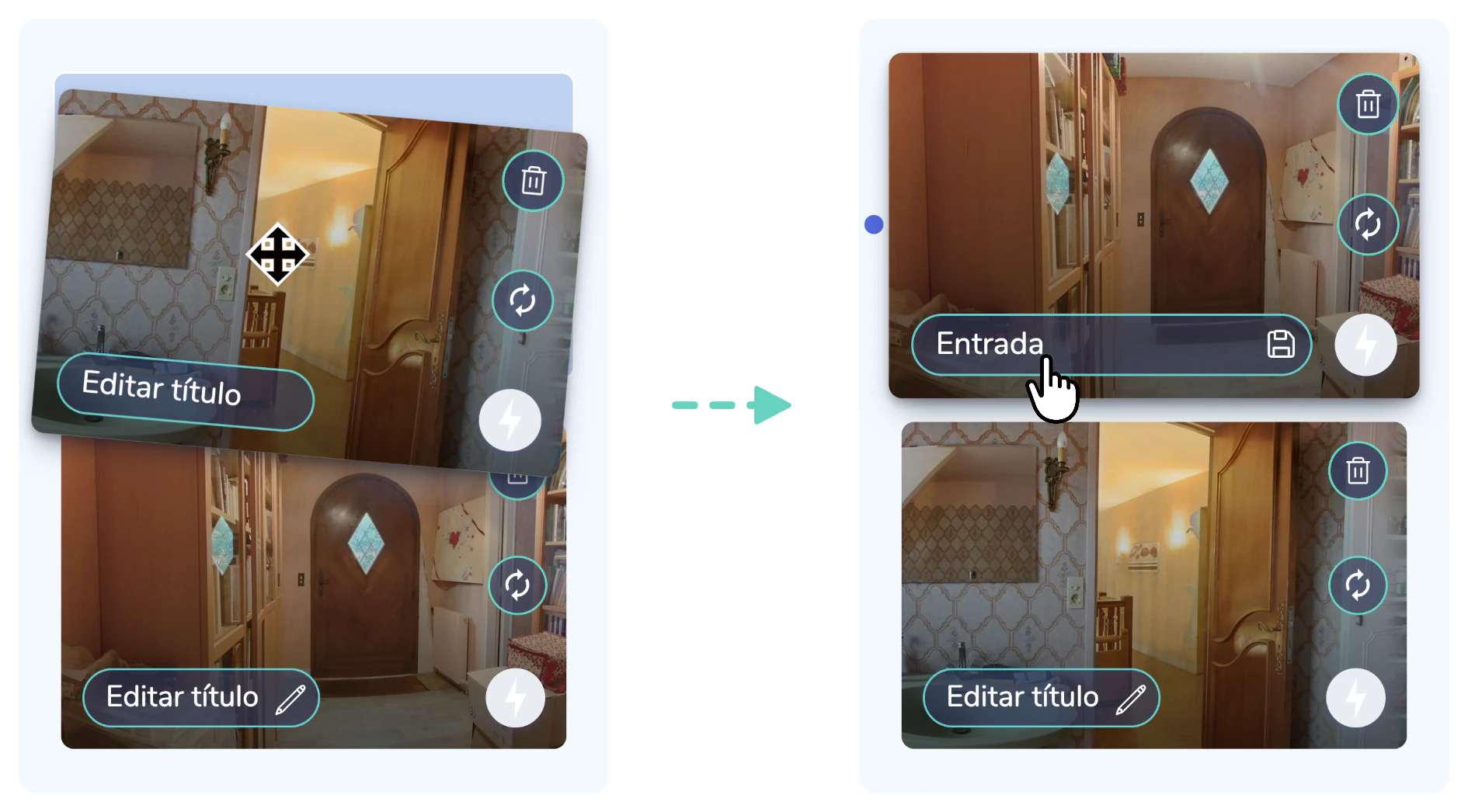
Como dar nome às cenas:
📌 Opção 1: renomeie as fotos antes do envio (ex.: Cozinha.jpg); o Panoraven usa esses nomes automaticamente.
📌 Opção 2: altere os nomes no visualizador 360, depois do envio.
🔹 Dica: nomes claros e lógicos melhoram a experiência de quem visita o tour.
Também é possível dar um nome à visita virtual (o tour completo) no próprio visualizador 360.
Etapa 3: ajustar a vista inicial de cada cena
Às vezes, as fotos 360 não abrem na direção desejada. Nesse caso, defina um novo ângulo de visão inicial com a opção Vista inicial, no topo do visualizador.
O painel lateral esquerdo abre: nele, ajuste com precisão a vista inicial nos três eixos de rotação da cena.
Etapa 4: criar os pontos de navegação do tour virtual
Os hotspots são links interativos para passar de uma cena a outra.
Há várias maneiras de criar um hotspot. O método que recomendamos, simples e rápido, começa na galeria de cenas, à esquerda: arraste a cena de destino para o visualizador 360 e solte-a no ponto onde quer criar o hotspot.
Outra opção: no visualizador 360, clique com o botão direito na imagem, no lugar exato onde quer criar o ponto de navegação.
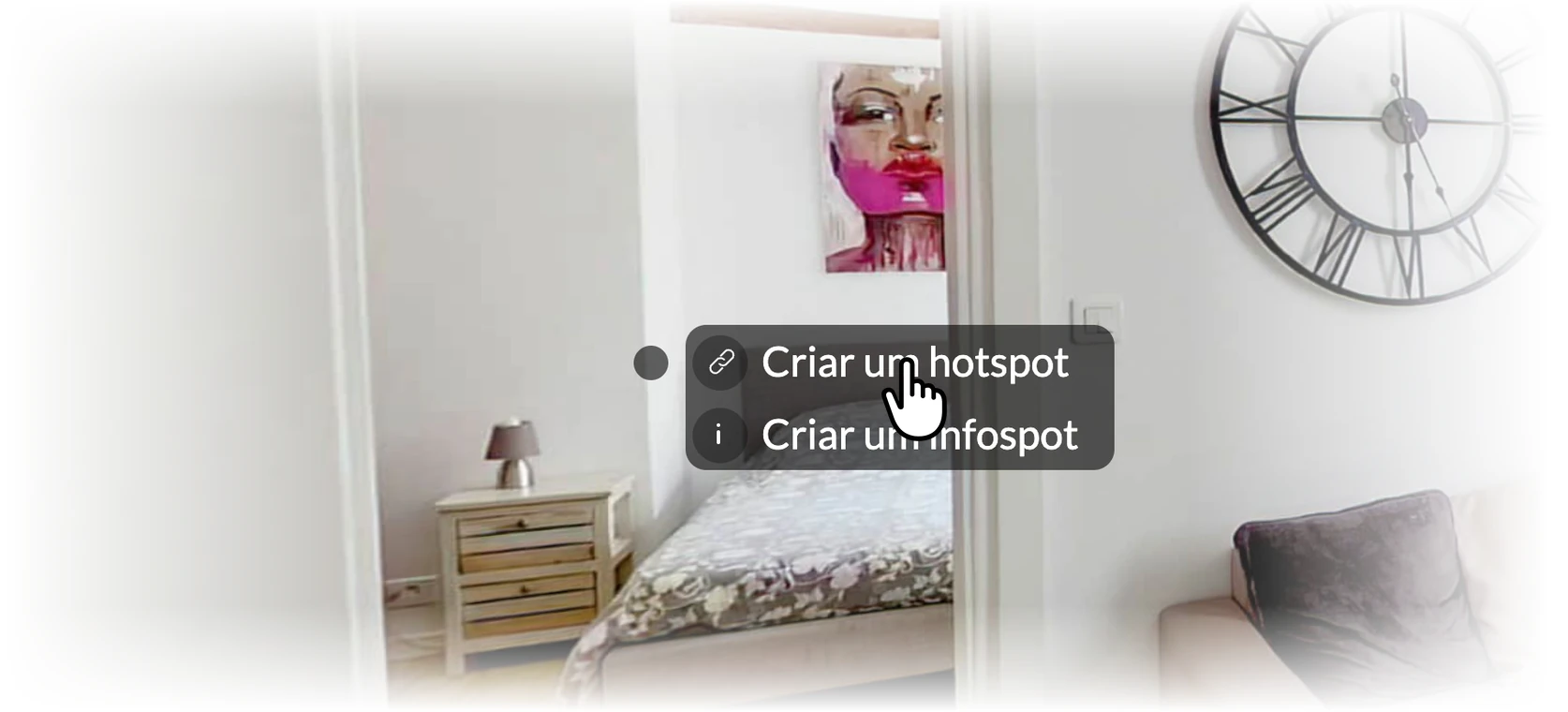
O hotspot aparece na imagem e, na parte de baixo do visualizador, surge uma galeria com as cenas do tour virtual. Clique na cena que quer ligar ao hotspot.
Também é possível editar os hotspots depois de criados: movê-los, mudar a orientação da seta, trocar a cena de destino ou excluí-los.
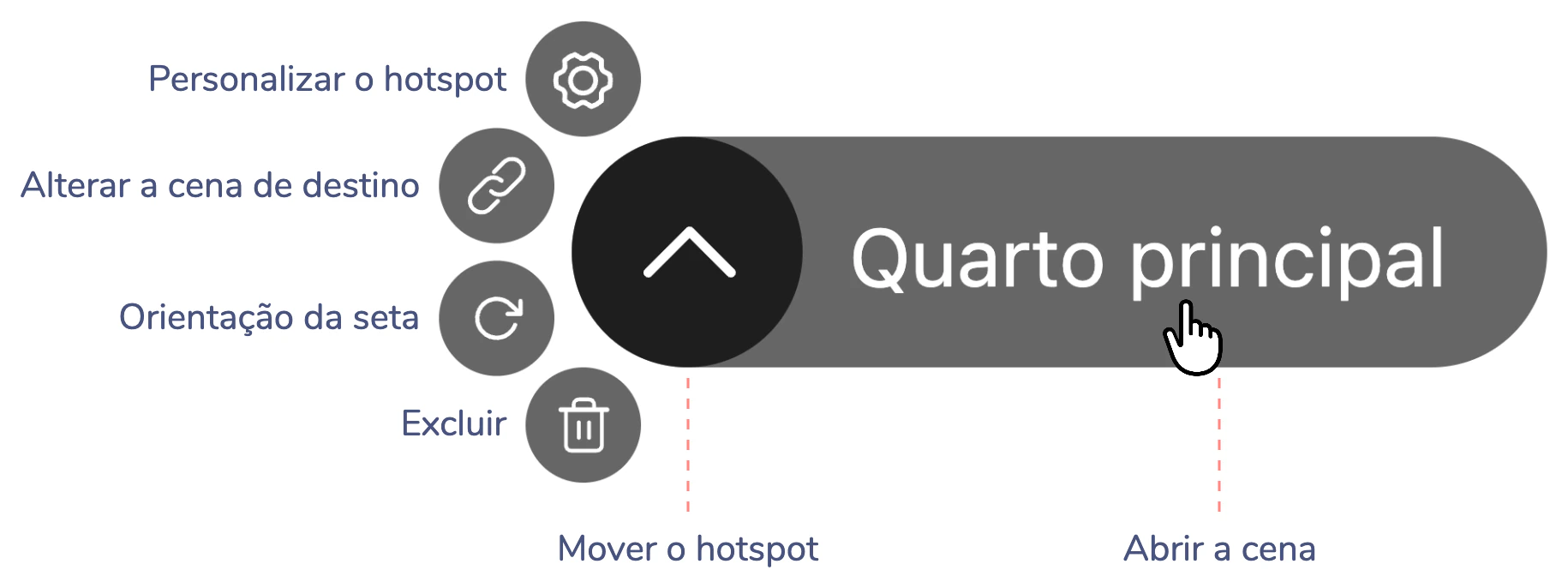
Com o ícone de engrenagem, também é possível personalizar o design do hotspot (imagem, cores, animação) e até enviar os seus próprios ícones.
Etapa 5: adicionar pontos de informação (opcional)
Adicionar informações complementares às suas visitas virtuais 360 é uma forma eficaz de dar mais detalhes sobre um equipamento, um material ou um preço.
Para isso, clique com o botão direito na imagem e escolha Criar um infospot.
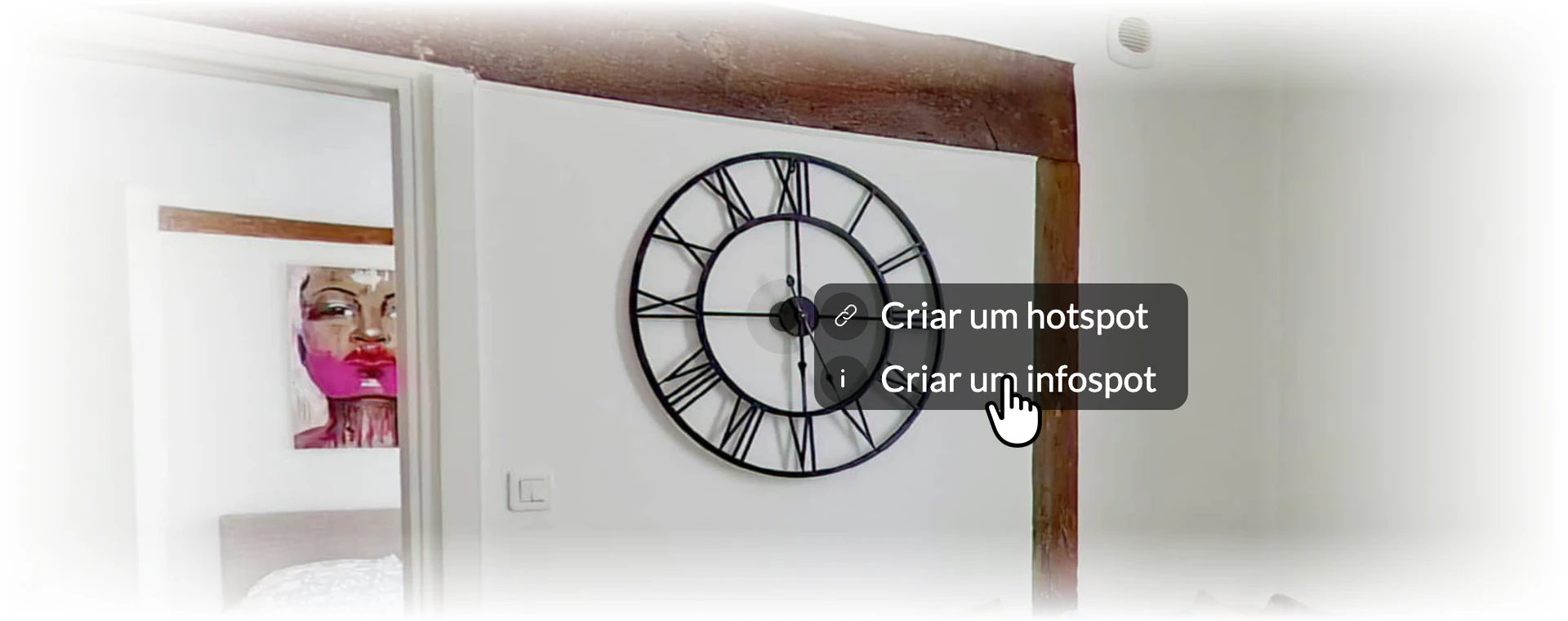
Assim como nos hotspots, é possível personalizar o ícone dos infospots, as cores etc. Cada infospot também pode ter um link externo clicável.
Etapa 6: adicione o seu logo ao tour (opcional)
Personalize o tour virtual com o seu logo: os visitantes reconhecem a marca de imediato.
1️⃣ Clique em Logo na barra de ferramentas.
2️⃣ Adicione o logo com o botão + e selecione-o. O logo aparece no canto superior esquerdo do tour.
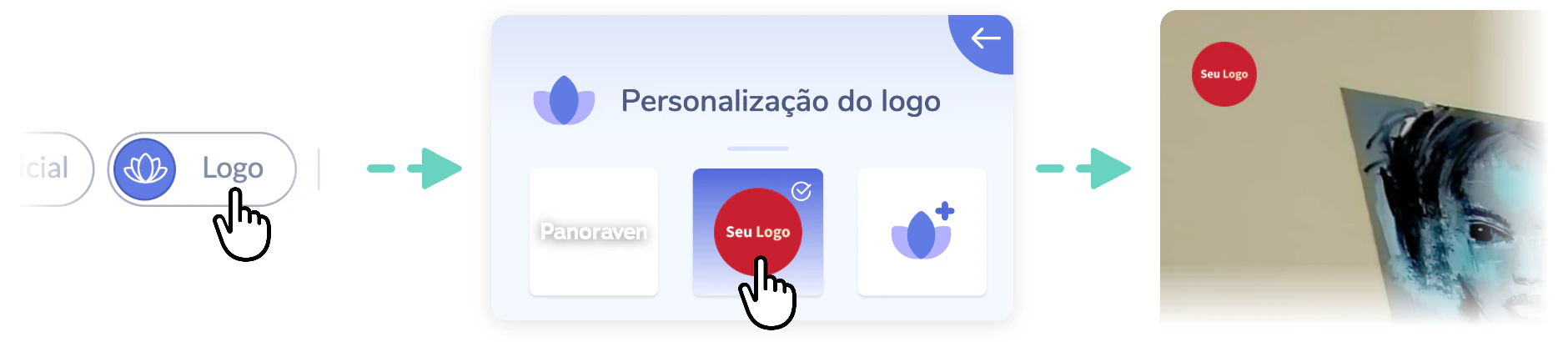
Também é possível mudar o link que se abre com um clique no logo: essa opção aparece ao passar o cursor sobre o logo, no tour.
Etapa 7: adicionar a planta do imóvel (opcional)
O tour virtual da introdução tem uma planta a partir da qual se navega de cômodo em cômodo. Recomendamos adicionar uma planta ao seu tour virtual 360: assim, é fácil para os visitantes saber onde estão.
Não tem a planta do imóvel? Sem problema: existem programas gratuitos para desenhar a sua planta rapidamente. Por exemplo, desenhamos a planta abaixo com o Lucidchart.
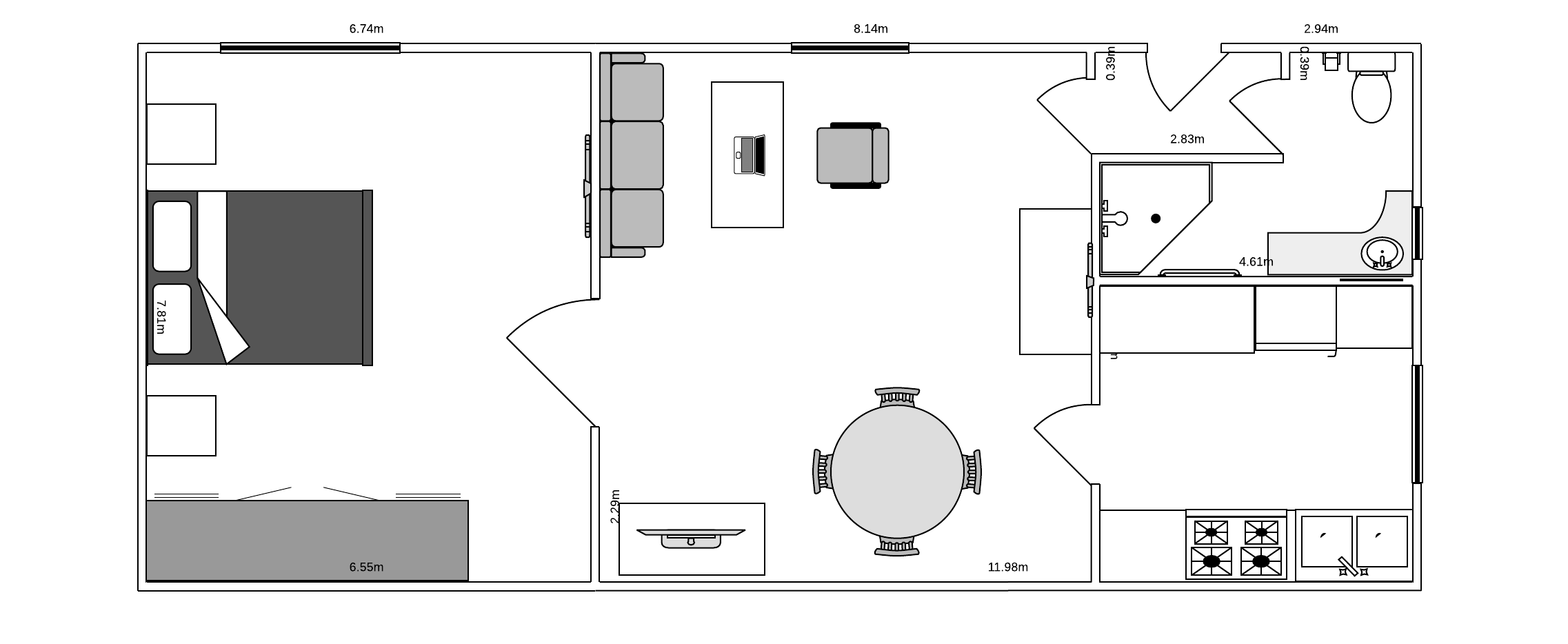
Com a planta pronta (PNG, JPEG ou WebP), clique no botão Upload da planta, à esquerda do visualizador, e escolha a imagem. A imagem entra no tour como planta, e não como cena.
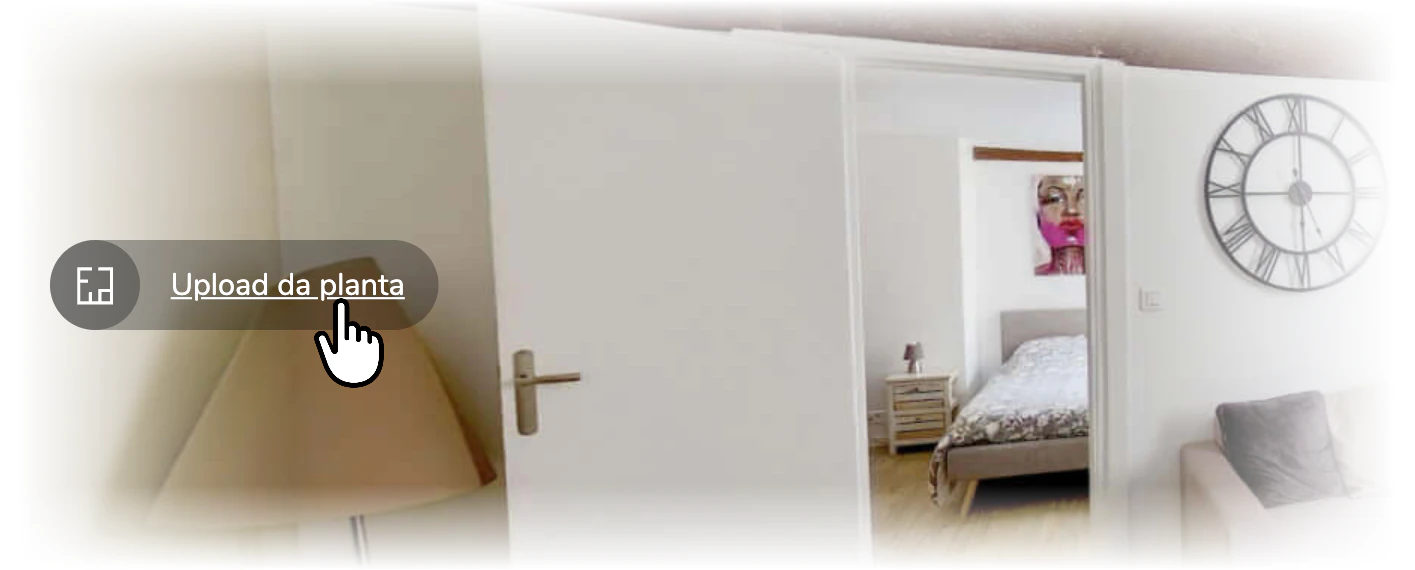
Agora, os visitantes abrem a planta com um clique, de qualquer cômodo.
Para facilitar a navegação a partir da planta, adicione também hotspots a ela: arraste cada cena da galeria para o lugar correspondente na planta.
No visualizador, aparece o ícone da planta. Com ele, os visitantes passam dos cômodos para a planta (e vice-versa) com um clique.
Etapa 8: enriqueça o tour com Info do tour (opcional)
O recurso Info do tour reúne no tour virtual todas as informações úteis: descrição do lugar, galeria de fotos, dados de contato, documentos PDF, vídeos e até um botão de ação. Os visitantes têm tudo ao alcance, sem sair do tour!
1️⃣ Abra Info do tour na barra de ferramentas.
2️⃣ Adicione as informações que quer mostrar: textos, fotos, logo, dados de contato ou PDF.
3️⃣ Organize os elementos e clique em Publicar para que fiquem disponíveis no tour.
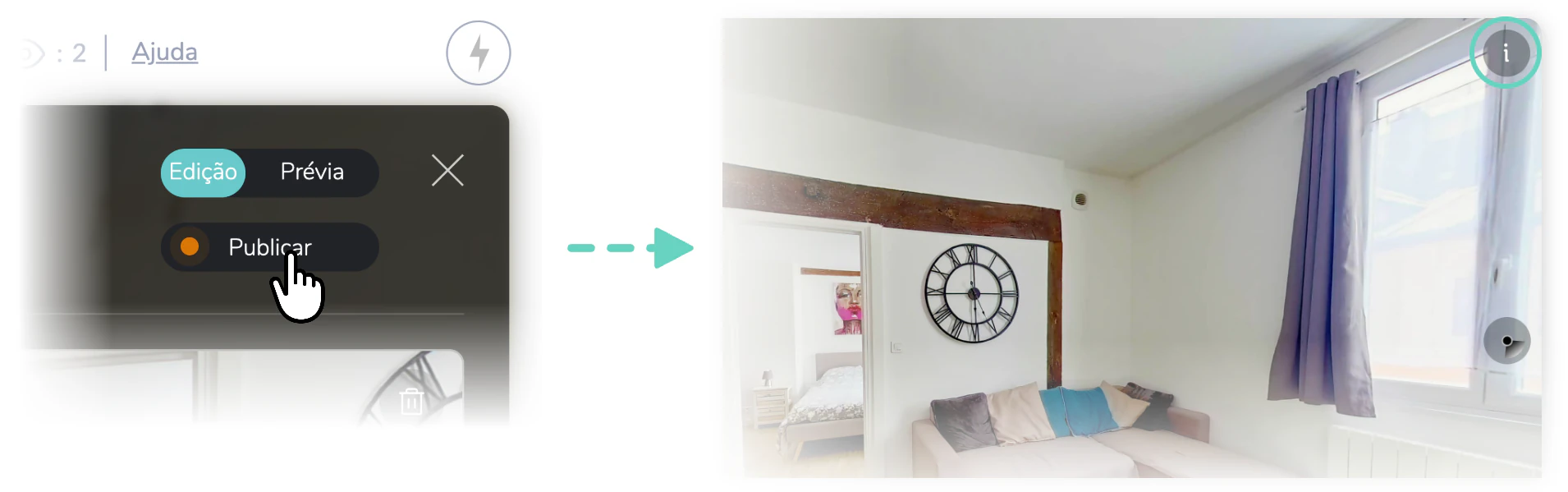
Depois da publicação, um botão de informações (i) aparece no canto superior direito do tour: com um clique, os visitantes veem todas essas informações sem sair dele.
Etapa 9: melhorar as fotos com o Color Studio (opcional)
O Color Studio melhora as cores, a luminosidade e a nitidez das suas fotos 360, no próprio editor.
1️⃣ Na barra de ferramentas, clique em Color Studio.
2️⃣ Com o menu aberto, ative o Smart Enhance.
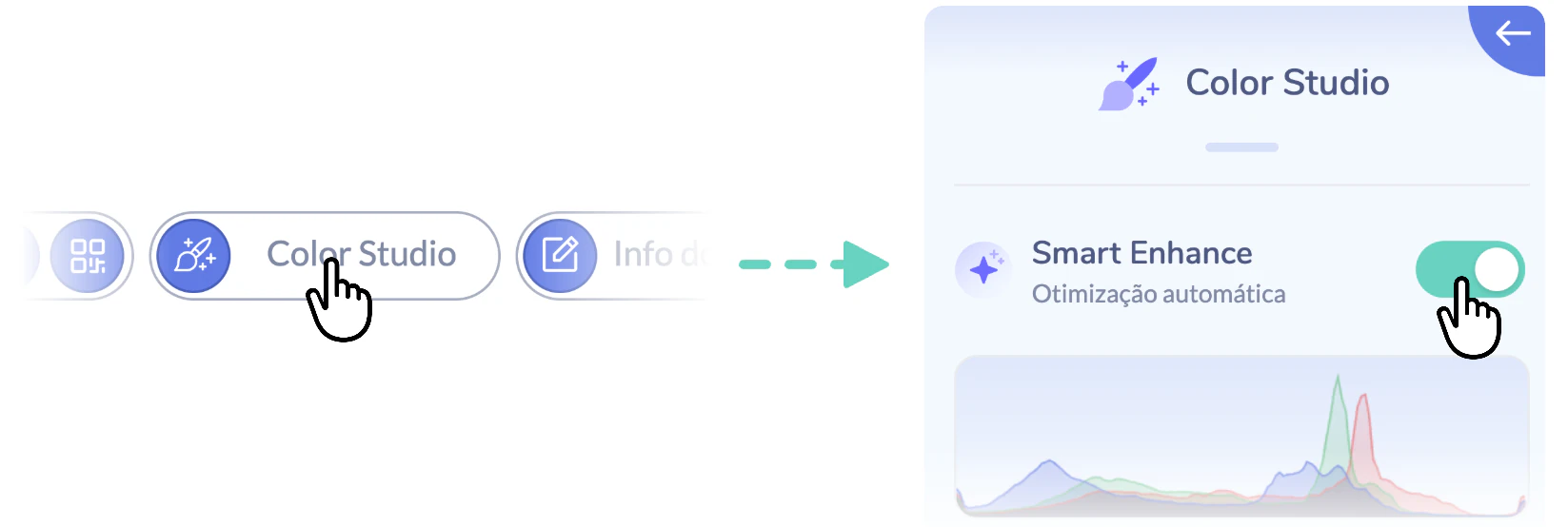
O Smart Enhance usa inteligência artificial para melhorar automaticamente as imagens. Em geral, o resultado dispensa retoques, mas é possível dosar a intensidade da melhoria ou refinar cada ajuste manualmente.
Etapa 10: aumentar a resolução das cenas 360 (opcional)
A Super-resolução também usa inteligência artificial para dobrar a resolução das fotos 360, deixá-las mais nítidas e revelar mais detalhes. Para saber como funciona, leia o nosso artigo: Como aumentar a resolução de uma imagem 360.
Para ativá-la:
1️⃣ Passe o cursor sobre o ícone do raio, no canto superior direito, e ative o interruptor que aparece no balão.
2️⃣ Deixe o algoritmo processar a imagem; pode voltar mais tarde.
3️⃣ Veja o resultado e compare com o original, se necessário.
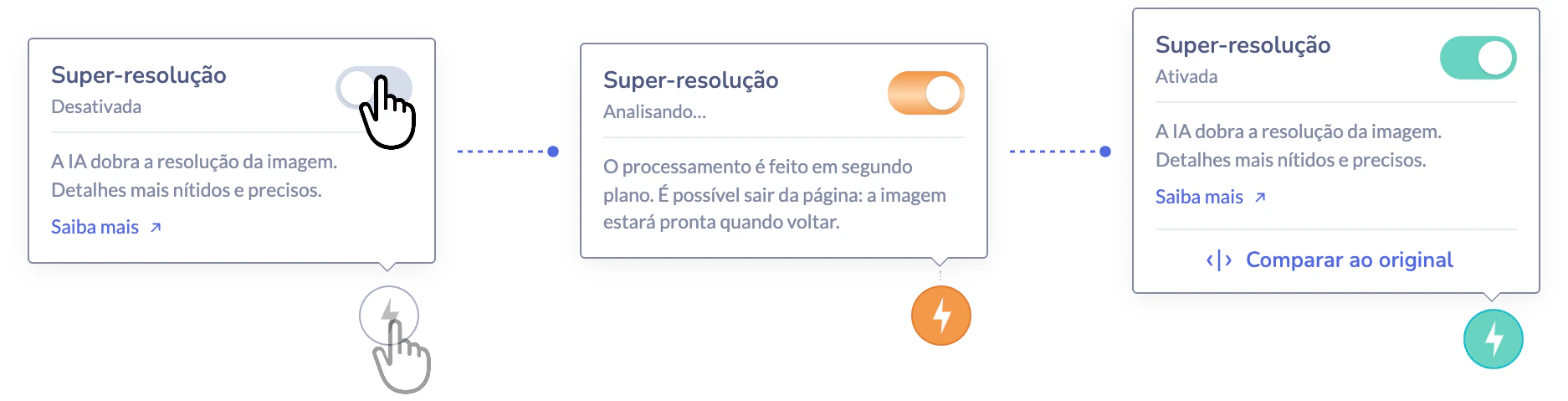
O processamento acontece em segundo plano: enquanto isso, o tour continua disponível para edição. Concluído o processamento, clique em Comparar ao original para ver de imediato a diferença entre a imagem original e a versão melhorada.
Observação: a Super-resolução melhora a qualidade das imagens, mas também aumenta o tamanho dos arquivos e pode deixar o carregamento mais lento. Compare o resultado com o original para encontrar o equilíbrio certo entre qualidade de imagem e velocidade de exibição.
Etapa 11: proteger a visita virtual com senha (opcional)
As visitas virtuais do Panoraven não são públicas nem indexadas pelos motores de busca: só quem tem o link direto consegue abri-las. Ainda assim, para um tour com informações sensíveis ou para mais segurança, proteja-o com uma senha.
1️⃣ Clique no ícone de cadeado, no canto superior direito do editor.
2️⃣ Defina a senha e clique em Salvar.
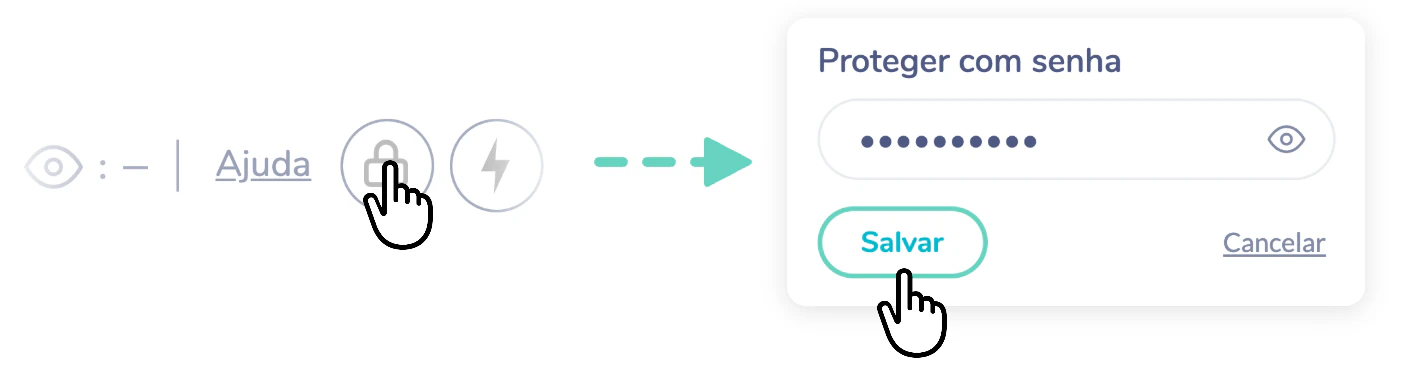
A proteção pode ser alterada, desativada ou removida a qualquer momento.
Compartilhe o seu tour virtual 360
Incorporar um tour virtual num site
No visualizador, clique no ícone de código para copiar o código de incorporação (veja a imagem abaixo). Depois, cole o código no HTML da página, no lugar onde a visita virtual deve aparecer.

Para mais detalhes, leia o nosso artigo sobre como incorporar uma foto 360 num site. Também temos um artigo específico sobre a incorporação no WordPress.
Compartilhar via Facebook, X, WhatsApp, SMS ou e-mail
Clique no ícone de compartilhar para divulgar o tour diretamente no Facebook, no X ou no LinkedIn. Num smartphone, também é possível enviar o tour virtual por WhatsApp ou SMS.
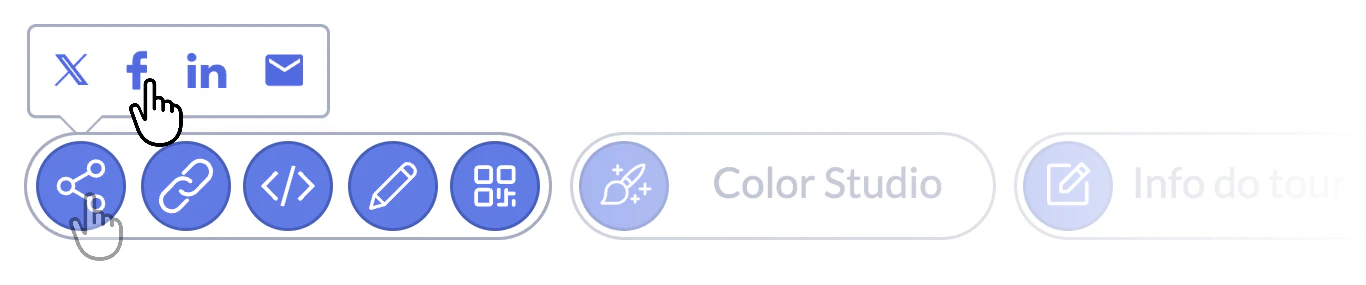
Para compartilhar por e-mail, clique no ícone do envelope: o programa de e-mail padrão do computador abre uma nova mensagem com o link direto do tour virtual 360 no corpo da mensagem. Basta o destinatário clicar no link para abrir o tour.
Compartilhar por link direto
Para compartilhar o tour virtual 360 pelo Gmail, por exemplo (ou por qualquer outro webmail), o mais simples é copiar o link direto e enviá-lo ao destinatário. Para isso, clique no ícone de link direto.

Compartilhar por QR code
Um QR code abre a visita virtual quando lido com um smartphone. Coloque-o num cartaz, num folheto ou num cartão de visita para dar acesso ao tour a partir do papel.
Clique no ícone QR code no topo do visualizador. Personalize a aparência: adicione o seu logo, escolha o tipo de pontos e ajuste as cores. Depois, clique em Copiar ou Baixar em PNG.
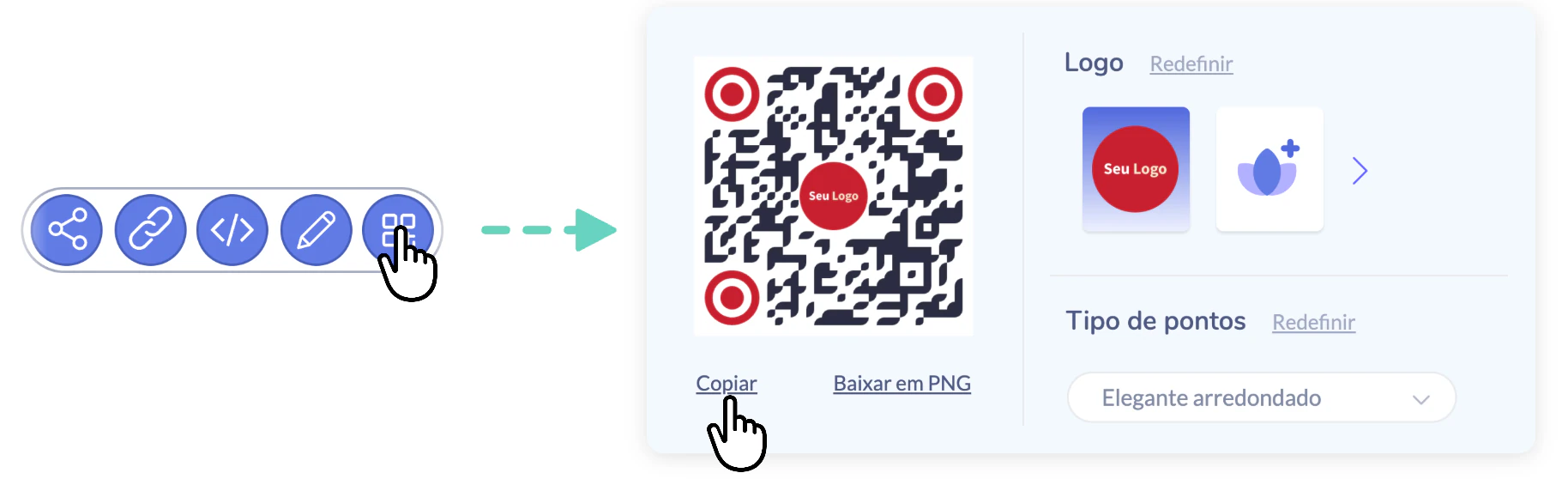
Basta os visitantes lerem o QR code para abrir a visita virtual.
O seu primeiro tour virtual está pronto
Parabéns, o tour está pronto para receber os primeiros visitantes! Confira esta última lista para otimizá-lo:
- Escolha um ângulo de visão que valorize cada cena.
- Verifique se os pontos de navegação levam facilmente de um espaço a outro.
- Personalize o tour com o seu logo e as informações úteis para os visitantes.
- Percorra o tour num smartphone para ver como fica em dispositivos móveis.
- Escolha o modo de compartilhamento adequado a cada canal: link direto, incorporação no site ou QR code.
Agora é só compartilhar!
